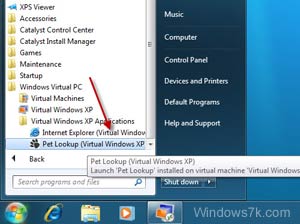
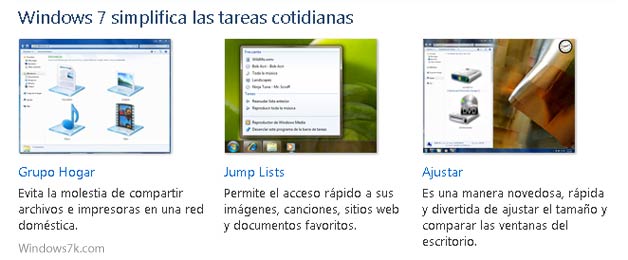
Author Archives: Marketing

Prevenir Problemas de Arranque en Netbooks

Es mejor prevenir que lamentar
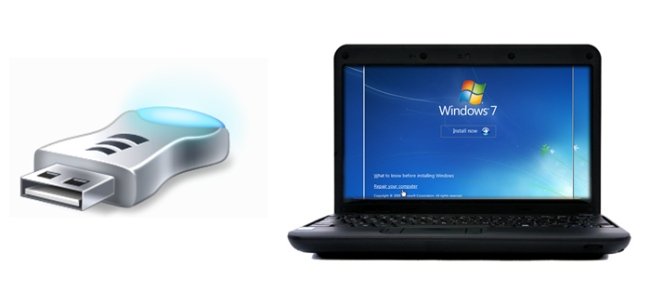
Hoy veremos como preparar unos discos USB de recuperación para poder levantar el windows seven cuando esté dañado y no podamos arrancar, estos problemas son frecuentes por la intrución de algun virus o cuando se borra equivocadamente un archivo de sistema de windows o cuando se reinicia el ordenador mientras estaba instalando una actualización crítica.

Este artículo será muy útil para aquellos que usen NETBOOKS, ya que estas pequeñas computadoras no tienen una lectora de disco, asi que el único medio de entrada son los pendrives o memorias usb.

Usaremos la herramienta de windows para que la memoria usb carge al inicio (boteo) y utilizar a su vez el creador de discos de recuperación para poder preparar nuestra herramienta que nos sacará del apuro cuando tengamos problemas de arranque en windows seven.

Paso 1: Crear Disco de Recuperación

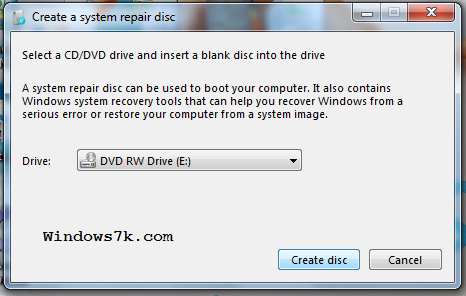
Vamos a grabar el disco de recuperación de Windows a un CD en blanco (así como lo ves, un CD porque pesa como 700 megas), esto lo podemos hacer yendo al menú Inicio y entrar a Ejecutar, luego escribir recdisc.exe y  nos saldrá un cuadro como éste (ver imagen) y siguiendo los pasos del asistente ya tendremos un Disco de Recuperación de Windows:
Paso 2: Crear Archivo ISO del disco de Recuperación

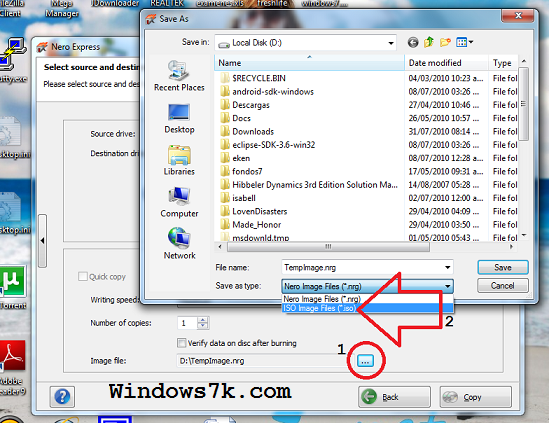
Con nuestro Disco de Recuperación vamos a crear un archivo ISO de ese disco usando el Nero Express, para ello vamos abrir el Nero Express y elegimos COPY ENTRY DVD o CD según sea el caso, luego hacemos click en los de la parte inferior, para luego elegir la extension .ISO en el cuadro de diálogo, elegimos la ruta del ISO (de preferencia en tu escritorio) y lo guardamos. Seguidamente aparecerá un proceso como si estuviera grabando en el CD, pero lo que hará será crear una ISO del Disco.

Paso 3: Grabar ISO en USB con Windows 7 USB/DVD Download Tool

Nota: Si tu ordenador tiene lector de discos no será necesario este paso, sino tendrás que grabar el ISO a un CD y listo.

Después de descargar la herramienta gratuita desarrollada por Microsoft (links al final), la instalas siguiendo el asistente (es sencillo), luego al ejecutar te preguntará cuál es la ruta del archivo ISO (el que creaste en el paso anterior), luego haces clic en NEXT. Ahora el asistente te preguntará por cuál memoria usb (debes haber insertado una memoria usb por supuesto) quieres utilizar para convertirla en la USB booteable con el disco de Recuperación de Windows. Si tu memoria es compatible será detectada automaticamente por el asistente para que la selecciones y hagas clic en “Begin Copying” (Empezar).

La memoria usb que estás utilizando será formateada así que ten cuidado con ese pequeño detalle, luego de que termine el proceso de copiado de archivos a la memoria recibirás un mensaje de confirmación: “Bootable USB device created successfully”, y ahora tendrás lista tu Memoria con tu disco de recuperación de Windows.

Descarga Directa Windows 7 USB/DVD Download Tool (directo de Microsoft)

Documentación detallada en la web de Microsoft (inglés)

¿Cómo utilizar la memoria con el disco de Recuperación de Windows?

Cuando por algún motivo tu sistema no quiera arrancar, será el momento indicado de utilizar tu memoria usb que has creado para solucionar ese problema casi frecuente.

Insertas tu memoria USB  y enciendes la máquina, si en caso empieza a cargar una pantalla distinta a la que normalmente deberia cargar entonces estás iniciando el asistente de recuperación de windows que está alojado en tu memoria USB. En caso contrario tendrás que ir al SETUP de la BIOS y alli configurarla para que pueda arrancar tu sistema desde unidades extraíbles, esto lo puedes conseguir presionando la tecla SUPR ó F2 apenas enciendes el ordenador hasta que carge una pantalla azul. Allí tienes que buscar la opción que diga BOOT DRIVE, y elegir la que mencione USB.

Espero que este documento escrito por windows7k sea de tu ayuda, es mejor que crees tu disco o usb de recuperación aprovechando que tu ordenador está bien y no esperes que se te malogre o dañe el sistema para que recién empezar a buscar como solucionarlo.
Optimizar Windows Seven para Juegos

Hoy vamos a mostrarles como optimizar su Windows Seven al máximo para poder jugar muy cómodamente. Los juegos son los programas que más consumen recursos en especial los más realistas en graficos, los 3D debido a que se realizan cálculos muy complejos para graficar en el monitor y procesar los datos.

Tips básicos para optimizar el windows

Estos tips están orientados para aumentar el rendimiento, también son válidos para otros sistemas operativos como Windows XP.

1 No tener más de una sesión abierta, ya que aumentará la memoria consumida y nos quedará menos memoria para otras aplicaciones.
Si deseas jugar es recomendable que cierres todas las demás sesiones de usuario.

2 Desactiva los efectos visuales, esto lo podrías hacer entrando al panel de propiedades haciendo click derecho en el fondo de tu escritorio. Aqui en este articulo podrás conocer un poco más al respecto:
http://www.windows7k.com/mejorar-el-rendimiento-de-windows-7

3 Cerrar las aplicaciones que no estás usando, ya sea las que están en la barra de tareas, o las que están como iconos al costado del reloj; recuerda: a más aplicaciones abiertas menos memoria disponible. Ejemplos: MSN, reproductor winamp, sidebar de windows, explorador, navegadores, documentos, etc.

Recuerda que estás aplicaciones podrían ser deshabilitadas al iniciar windows, para estopodrás hacerlo entrando msconfig: Inicio/Ejecutar y escribes msconfig, luego vas a la pestaña llamada Inicio y alli podrás deshabilitarlas.

4 Cerrar los procesos desconocidos en el administrador de Tareas, pues hay muchos programas que corren en “background”, por ejemplo: los asistentes de la camara, las actualizaciones del reproductor, el Nero, el reproductor DVD, etc. Para esto debes ingresar con la combinación de teclas: CTRL + ALT + SUPR

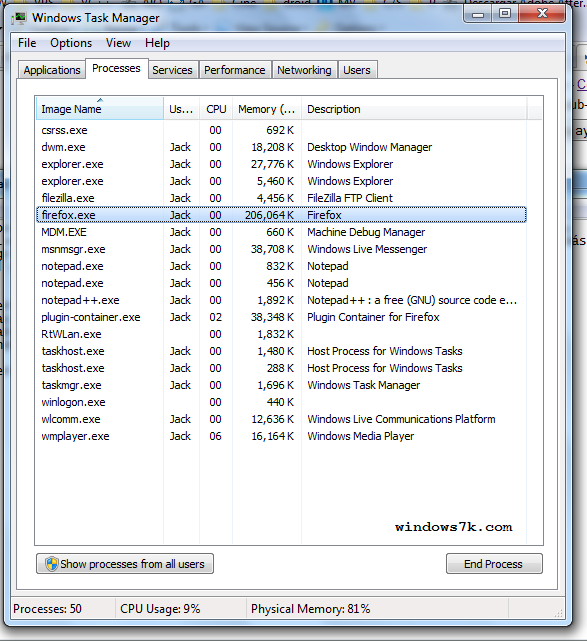
¿Cómo identificar y conocer los procesos del windows? Al entrar al Administrador de Tareas, en la pestaña Procesos podremos ver todos los procesos que se están ejecutando, incluso algunos virus comunes podrían estar alli; así que tendrás que mirar el nombre del proceso ejemplo: winlogon.exe, taskhost.exe, notepad.exe), leer la descripción del proceso, la memoria que está consumiendo y el Usuario donde se está ejecutando.

Importante: si aparece en blanco el nombre de usuario es un proceso de sistema (servicio) y no lo debes cerrar.

En la imagen puedes apreciar que el proceso del Mozilla es el que más recursos consume

Para usuarios más avanzados y para posibles detecciones de virus es recomendable usar otro Administrador de Tarea más Avanzado donde nos de más información del ejecutable como: ruta, tiempo corriendo,  acciones, dependencias, privilegios, etc.

5 Desactivar Servicios del Sistema, en este punto hay que tener cuidado con los servicios que deshabilitemos porque están orientados a la seguridad, utilidades extras del sistema.

6 Utilizar herramientas para optimizar el windows Seven; aqui en este post hablamos de las herramientas recomendadas para poder aumentar el rendimiento de windows:
http://www.windows7k.com/windows-7-herramientas-optimizar

Programas para Modo Gamer: http://www.softonic.com/s/optimizar-juegos/windows-7

Consejos más especificos para juegos

Actualizar los controladores y DirectX

Es importante tener actualizado los controladores como Direct X 11, como también los controladores de la tarjeta gráfica por ello es recomendable visitar la página del fabricante para de la tarjeta gráfica y también del juego, pues a veces están disponibles parches para solucionar problemas de compatibilidad o para acelerar los gráficos. Windows Seven dispone de una utilizad llamada Explorador de Juegos que te ayudará con la actualización automática de los mismo.

Activa ReadyBoost

En Windows Seven, el ReadyBoost ha sido mejorado y ahora podremos obtener mejoras perceptibles en cuanto a velodicad del procesador,  pero para poder hacer uso del mismo es necesario insertar una memoria USB compatible y luego de que el Windows lo detecte, ir a Mi Equipo, hacer click derecho sobre la unidad de la memoria y Activar ReadyBoost. El ReadyBoost nos ayudará mucho si tenemos poca RAM disponible en nuestro ordenador.

Desfragmentar el disco duro

Es recomendable desfragmentar el disco duro para poder optimizar el disco duro para que el Juego pueda acceder más rapido a sus recursos tales como imágenes y sonido, para desfragmentar el disco duro tienes que hacer clic derecho en el disco duro, ir a propiedades, luego a herramientas y finalmente en Desfragmentar ahora.

Desactivar el Antivirus

Es una práctica no muy recomendable por cuestiones de seguridad, pero recomendables para la optimización. El antivirus consume muchos recursos ya que constantemente está monitoreando los archivos de tu sistema en busca de archivos infectados. Si desactivas tu antivirus tendrás más memoria disponible, pero tu sistema quedará expuesto a la intrución de virus.

Recomendación: Si el antivirus está desactivado, no navegues por páginas webs, no ejecutes programas desconocidos ni confiables, y sobre todo NO INSERTES MEMORIAS USB.

Espero que les sea útiles los consejos de Windows7k para tener su sistema preparado para jugar sin que se cuelge la pantalla ni se haga lento el ordenador.

Lanzamiento de Windows Phone 7

NeoWin ha publicado una entrada donde nos cuenta que Windows Phone 7 será lanzado el 21 de Octubre por Microsoft en un evento público en la cuidad de Nueva York.

Al parecer el día esta confirmado por muchos sitios, e incluso en publicaciones realizadas por el equipo de Micrsoft sobre su calendario de lanzamientos y actualizaciones. Todo parece coincidir correctamente, pues el blogger:  Paul Turrott, va a lanzar su libro titulado: “Los Secretos de Windows Phone” a fines de Octubre.

Microsoft está entrando a competir con los sistemas operativos como el Android, Symbian, Blackberry Os, Iphone. No se puede saber a ciencia cierta si logrará remodelar el mercado actual de teléfonos móviles inteligentes y también de los tablets, pero se sabe que Microsoft está invirtiendo mucho dinero en marketing para el nuevo sistema operativo que al parecer revolucionará el mundo.

Suponemos que tendrá muchas características del actual Windows Seven entre las que destacarán características de seguridad, entorno amigable, widgets, ahorro de batería, rendimiento y estaría integrando aplicaciones Sociales para Facebook, Twitter, Digg, Youtube; ya que como sabremos el Windows CE tiene un aspecto muy parecido al Windows XP, ya es hora que el sistema operativo de Microsoft de los móviles de un cambio de Look total.

Nos preguntamos que medidas tomará Apple al respecto, estoy seguro que Apple nos prepara una nueva sorpresa para los próximos meses para poder seguir ganando el mercado de los Telefonos Inteligentes e incluso con los Tablets: IPAD

Creen que será rival Windows Phone 7 en su primera versión con el IPhone?

Fondos de pantalla hd 1920×1200

Vamos a presentar unos wallpapers y fondos de pantalla hd en 1920×1200 para usarlos en Windows Seven. Mostramos a continuación los que más nos gustaron para decorar nuestro escritorio y darle una vida más amena.

Windows Seven Black Metal

Link descarga 1920×1200: http://www.fondos7.net/wallpapers/windows-seven-metal-2234.png

Windows Seven Mac

Link descarga 1920×1200: http://www.fondos7.net/wallpapers/windows-seven-mac-1770.jpg

Windows Seven Cuero

Link descarga 1920×1200: http://www.fondos7.net/wallpapers/Wallpaper-Windows-8-804.jpeg

Mar Azul

Link descarga 1920×1200:  http://www.fondos7.net/wallpapers/hermoso-mar-azul-2402.jpg

Playa al Atardecer

Link descarga 1280×800: http://www.fondos7.net/walls/2426/playa-en-atardecer_1280x800.jpg

Un bote en la playa

Link descarga 1920×1200: http://www.fondos7.net/wallpapers/un-bote-en-la-playa-2273.jpg

Si desean en otras resoluciones, hacen click en la imagen y podrán descargarlo en cualquier resolución, aqui dejamos el video de ayuda:

[youtube kBilhrp9t1g]
Más wallpapers y fondos de pantalla: http://www.fondos7.net/tag/windows+7

Mejoras de Internet Explorer 9

En estos días Microsoft ha lanzado la ultima versión del navegador Internet Explorer.

La versión 9 del navegador tiene muchas mejoras internas las cuales no son del todo percibidas pero se podrán notar cambios en el rendimiento, velocidad y performance mientras navegamos por la web.

Interfaz Gráfica de Internet Explorer 9

Al iniciar el navegador vemos un entorno compacto, sencillo, los botones de inicio rápido han desaparecido de la pantalla principal, pero pueden mostrarse accediendo en el botón de herramientas, así que tendremos los botones básicos que necesitamos teniendo más espacio para visualizar mejor las páginas webs.

Sitios anclados (Pineed)

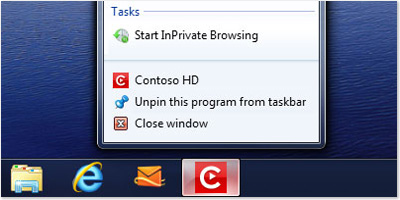
Si usted accede con frecuencia a unas determinadas páginas, puede anclarlas y acceder a ellas de modo más rápido, es como favoritos pero más privilegiado.
Anclar un sitio es sencillo, haciendo click en el icono de la barra de navegación y arrastrarlo hacia la barra de tareas del Windows 7.

Administrador de Descargas

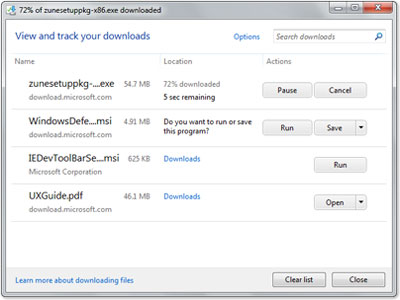
Nos guarda el historial de descargas, permitiendonos pausear y renaudar la descarga despues de que reiniciemos el ordenador. Así mismo tambien nos notificará sobre archivos sospechosos para tener cuidado con ellos.

Sistema de Pestañas Mejorado

Ahora es más fácil navegar entre las pestañas o tabs abiertas; también puedes desplejar una ventana del grupo de pestañas para poder luego visualizar ambas a la vez.

Nueva Pestaña

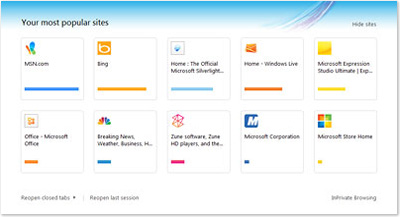
Se ha rediseñado la página inicial que tenemos cuando vamos a: “Nueva Pestaña”, ahora se muestra una página al estilo del Google Chrome, tiene una barra de color que nos da idea de la frecuencia con que visitamos estas páginas, asi como también una breve descripción e icono del sitio.

Busqueda en la Barra de Dirección

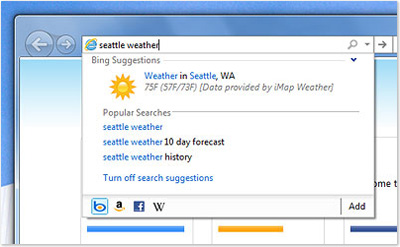
Ahora podrás buscar entre el historial, favoritos de manera más rapida y eficaz (los resultados se ordenan por reelevancia y visitas tuyas de la página). Ya habíamos visto esta característica usada por el navegador Mozilla Firefox en su versión 3.

Barra de Notificación

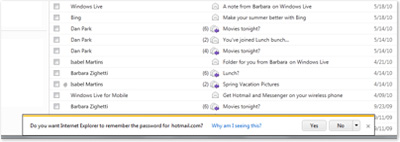
La barra de notificación aparece cuando es necesario para informarte de el estado de lá página o alguna alerta del sitio.

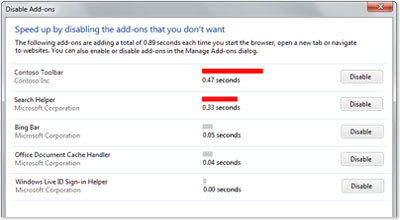
Complementos para el asesor de rendimiento

Podrás deshabilitar y habilitar características del navegador para optimizar el rendimiento del mismo, de este modo podrás configurarlo deacuerdo a tus necesidades.

Internet Explorer 9 para aumentar el rendimiento usa la aceleración de gráficos del procesador, técnicamente conocido como GPU, de este modo el navegador aumenta considerablemente su performance.

En conclusión, Microsoft ha mejorado considerablemente el navegador de Internet Explorer 9, y también está empezando a preocuparse por mejorar los estándares de la web para hacer que las páginas se vean igual en cualquier navegador. Ya que actualmente era el que menos respetaba los estándares y por eso muchos sitios se veian incorrectamente.

También Microsoft está incluyendo mejoras para poder navegar mejor en los sitios Sociales como: Facebook, Twitter, Digg.

Fuente: Microsoft.com

Mejorar el Rendimiento de Windows 7

Configurar efectos visuales

Como todo sistema operativo Windows, la forma más simple de optimizar nuestro ordenador es desactivando los efectos visuales. Para configurar estas opciones deberemos seguir los siguientes pasos:
  1. Menú de Inicio
  2. Panel de Control
  3. Información y herramientas del sistema
  4. Información y herramientas de rendimiento
  5. Ajustar los efectos visuales
  6. Efectos visuales

Dentro de este menú podremos personalizar los más de 20 efectos visuales que Windows utiliza predeterminadamente, si deseamos desactivar todos los efectos solo basta con seleccionar la opción “Ajustar para obtener el mejor rendimiento”.

Ajustar programas cargados en el inicio

Muchos fabricantes de software tienden a incluir la carga de sus programas en el inicio de Windows de forma preestablecida luego de una instalación, esto deriva en que cada vez se ejecuten más programas en el inicio de Windows, y este se haga más lento. Si deseamos iniciar Windows más rápidamente, entonces deberemos seleccionar los programas que deseamos iniciar en el arranque del sistema operativo. Para poder configurarlo deberemos seguir estos pasos:

  1. Menú de Inicio
  2. Panel de Control
  3. Sistema y seguridad
  4. Herramientas administrativas
  5. Configuración de Sistema
  6. Inicio de Windows

Una vez que ingresamos allí, solamente bastará con destildar los programas que deseemos desactivar.

Activar y desactivar Servicios de Windows

Esta opción es una de las más importantes de Windows 7, con ella podremos activar o desactivar funciones de nuestro sistema operativo. En esta opción podremos deshabilitar servicios que no utilicemos, como las impresoras o bien las aplicaciones de Windows como Internet Explorer 8. Para ingresar en esta función de Windows, llevaremos a cabo los siguientes pasos:

  1. Menú de Inicio
  2. Panel de Control
  3. Herramientas administrativas
  4. Servicios

Esta función está muy bien diseñada y es fácil de navegar.

Administrar las opciones de energía

El modificar las opciones de energía utilizada por Windows puede ayudarnos a darle más poder a nuestro sistema operativo, pudiendo ayudar a la aceleración del ordenador aumentando el consumo de electricidad. Para poder configurar este aspecto, deberemos ingresar a:

  1. Menú de Inicio
  2. Panel de Control
  3. Sistema y seguridad
  4. Opciones de energía

Una vez allí dentro, deberemos seleccionar el plan de Alto Rendimiento. Si deseas configurar más a fondo esta opción, puedes ingresar a la configuración del plan seleccionado.

Aplicaciones para optimizar Windows 7

Existen muchas aplicaciones con las cuales podremos optimizar a fondo nuestro ordenador con Windows 7, aquí te presentamos una recopilación de aplicaciones que te serán útiles.

  • TuneUp 2010: Esta aplicación nos ofrece una amplia cantidad de opciones para obtener mayor estabilidad y aceleración en Windows 7. 
  • EnhaceMySe7en: Potente aplicación, grandes funciones y amplias posibilidades de optimización y personalización.
  • SetteMaxer: Aplicación simple, bastante básica y con las opciones mínimas de optimización, una aplicación utilizada por muchos gracias a su simplicidad.
  • GIGATweaker: Aplicación muy rápida, y con muchísimas opciones para acelerar Windows de forma fácil.

Consejos ante la personalización de Windows

Cuando editamos las configuraciones de Windows, debemos tener en cuenta que la edición de opciones que no conocemos puede llevar a generar diversos errores en el sistema operativo. Por eso te recomendamos que analices detenidamente las opciones que deseas editar y que de no estar seguro, crees una copia de seguridad con la cual respaldar todas las configuraciones.

Via elGeek

Aqui podrán conocer y descargar las herramientas para optimizar Windows 7:

http://www.windows7k.com/windows-7-herramientas-optimizar

Trucos para Windows 7 II

En Windows 7 sin duda el mejor logro de Microsoft después del Windows XP, optimizado para mejorar el desempeño de nuestras tareas más comunes, y aumentar el rendimiendo del equipo al máximo.

Vía Genbeta, nos enteramos de unos pequeños trucos del Windows 7 para los atajos del teclado, calibrar la pantalla, proteger los datos encriptandolos si en caso nos roban el ordenador.

Atajos del teclado

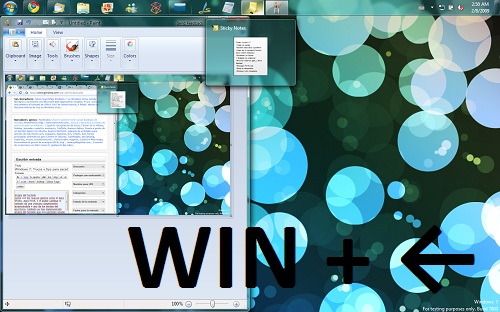
Atajos del teclado Windows 7Empecemos con unos pequeños trucos del teclado, si presiomos la combinación de teclas WIN + Flecha Arriba/Abajo podremos maximizar o minimizar la ventana actual; con la combinación WIN + Flecha Izquierda/Derecha podremos hacer que la ventana actual se reduzca a la mitad y esté alineada a la izquierda o  a la derecha según sea el caso.

Si presionamos la tecla WIN + HOME (Inicio), se minimizarán todas las ventanas excepto la ventana actual desde la cual se invoca la acción.

Si deseamos abrir otra instancia de una aplicación que tenemos en la super barra de tareas nos bastará con presionar la tecla SHIFT + CLIC (en el icono) de este modo nos ahorramos unos segundos más.

Presionando CTRL + CLIC en el icono de la barra de tareas, podremos navegar directamente sobre las distintas instancias de la aplicación de manera rápida y facil, esto nos es útil cuando tenemos varias veces abierto el mismo programa como por ejemplo: tener varios documentos de Microsoft Office abiertos.

Para otras combinaciones de Teclas, consultar nuestro post: http://www.windows7k.com/windows-7-trucos

Simular Barra de Windows Vista en Windows Seven

A mi en lo personal me encanta la barra de Windows Seven, su apariencia, los iconos grandes le dan otra vida a mi escritorio, y puedo tener muchas aplicaciones abiertas, y más. Pero en cuestión de gustos hay gente que prefiere la barra del Windows Vista, pues ya están acostumbrados a ese entorno, bueno te enseñaremos a como tener la barra del windows vista en Windows 7.

Primero, hacemos clic en la barra de tareas con el botón derecho y vamos a Propiedades. Ahí desactivamos la casilla “Lock the Taskbar”, activamos la de “Use Small icons”, y en el campo “Taskbar buttons” seleccionamos la opción “Combine when taskbar is full” o “Never combine”, dependiendo de nuestros gustos. Simplemente con eso ya tendremos algo muy parecido a la barra de tareas de Vista. Pero si queremos ir todavía más lejos, tendremos que hacer clic derecho en la superbarra, ir a Toolbars > New Toolbar, y en el cuadro que aparecerá introducir el siguiente comando:

%userprofile%AppDataRoamingMicrosoftInternet ExplorerQuick Launch

Le damos “Aceptar” y tendremos el Inicio rápido de vuelta. Para que “quede mejor”, es conveniente moverlo al extremo izquierdo de la barra, y desactivarle las opciones de “Show Text” y “Show Tittle”. Luego quitamos todos los programas anclados a la “superbarra”, y ¡Voila! tendremos una barra de tareas casi idéntica a la de Windows Vista.

Calibrar el suavizado ClearType y el color de la pantalla

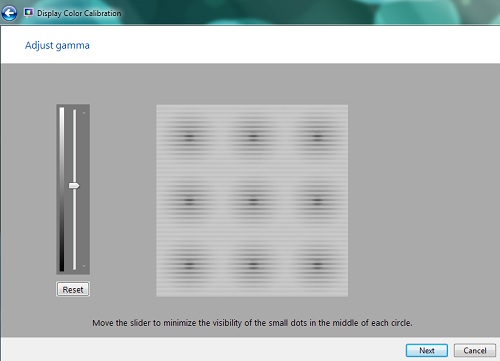
Una novedad de Windows 7 bastante desconocida y sobre la que se ha hablado poco es el nuevo asistente de calibración que nos permite ajustar fácilmente el brillo, gamma, balance de color y contraste de nuestra pantalla para establecerlos en niveles óptimos. Luego de terminar con el asistente, vamos a poder comparar entre ambas configuraciones para poder decidir con cual nos quedamos. Existe también hay un asistente para ajustar el suavizado de fuentes ClearType.

Para encontrar ambos asistentes simplemente vamos al menú Inicio y escribimos “calibration”, para luego seleccionar la opción “Calibrate your display color”. Se abrirá el asistente para calibrar el color de la pantalla, y una vez que lo hayamos finalizado, se nos preguntará si también queremos ajustar el suavizado ClearType.

BitLocker To Go, tu información segura.

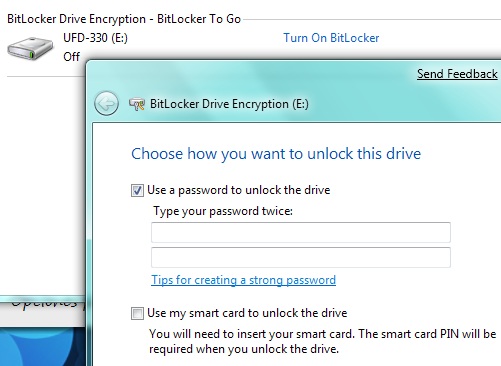
Las nuevas mejoras añadidas en el Windows Vista han estado dedicadas a mejorar la seguridad y privacidad de la información, una de estas características ha sido: BitLocker, un sistema de cifrado de datos que nos permite proteger la información del disco duro en caso de robo del ordenado, muy útil cuando en tu ordenador almacenas información impresarial de suma importancia.

En Windows 7, el BitLocker ha sido mejorado y optimizado para el rendimiento, y ahora también se puede encriptar los datos almacenados en memorias USB o discos extraíbles.

Cabe resaltar que esta característica del BitLocker esta disponible en las ediciones Ultimate/Enterprise, ya que están diseñadas para un entorno empresarial donde la información es valiosa.

Crear disco de recuperación, cuando el Windows se Daña.

En Vista se introdujo una interesante Herramienta de Recuperación destinada a ayudarnos a resolver problemas cada vez que Windows no pudiera arrancar, o tuviera un error grave. El problema es que esta herramienta de recuperación solo venía en el DVD de instalación de Windows Vista, de manera que si no disponíamos de este, no podíamos usarla.

Por suerte, con Windows 7 podemos crear un disco de recuperación sin tener que disponer del DVD de instalación de Windows. Para esto simplemente tenemos que ir al menú Inicio y teclear “Recovery Disc”, para luego clicar en “Create recovery Disc”. La herramienta de recuperación ocupa poco espacio, así que nos bastará con un CD para este fin (no es necesario un disco DVD).

Desactivar Autorun en Windows 7

Hoy en día es muy frecuente que los virus se propagen por memorias extraibles, asi que te recomiendo que lo desactives para prevenir sorpresas.

Aqui en este articulo te enseñamos a como hacerlo: http://www.windows7k.com/windows-7-desactiva-autoruninf

Modificar las miniaturas de los iconos

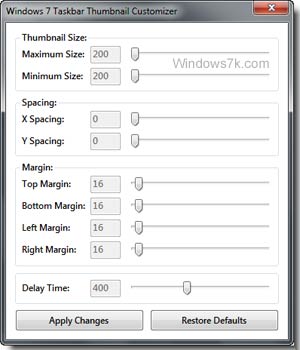
Vistas en miniatura en Windows 7Desde ahora Windows 7 cuenta con un programa llamado Windows 7 Taskbar Thumbnail Customizer 1.1.
Es un programa o aplicación que nos permite configurar o modificar la presentación de las vistas en miniatura, tanto es su tamaño como en su ubicación o posición.

En caso que desees separar más las vistas en miniatura de los programas que tienes en ejecución o que desees modificar aún más su visualización, este programa te brindará las opciones que necesites para tratar con las ventanas que tengas en tu Windows 7.

Windows 7 Taskbar Thumbnail Customizer también nos da la opción de limitar el tamaño mínimo de una miniatura, además del tamaño máximo, los espacios horizontales, los espacios verticales y los márgenes alrededor de los mismos.

Como si fuera poco, este programa también nos permite configurar el tiempo que tarda en aparecer las miniaturas en Windows 7.

Windows 7: El modo XP

Windows 7 y su modo xpWindows 7 tiene un modo XP, una utilidad bastante buena, pero requería de hardware que funcione perfectamente con la virtualización y eso era algo que no muchos tenían.

Tenemos buenas noticias para los usuarios de Windows 7 Professional en adelante: ya no necesitamos ese tipo de hardware para usar el modo XP.

Microsoft encontró una forma de hacer esto posible y nosotros como usuarios no necesitaremos hacer nada extraordinario para tener estas nuevas características.

De esta forma, podremos utilizar aplicaciones que no son compatibles con Windows 7, desde nuestro Windows XP virtual.

Windows 7: Los mejores trucos

trucos para windows 7

Existen trucos para todo, trucos para firefox, trucos para facebook, trucos para pet society, en fin, una larga lista de sitios Web y aplicaciones.

Windows 7 es importante y no podría faltar, por ello, hacemos una lista de tips y trucos para Windows 7, ya que sabemos que este año, muchos usuarios se pasarán de Windows XP a Windows 7.

Windows 7: Atajos del teclado

Win significa que debemos presionar la tecla de Windows y acompañarla con la que corresponda.

  • Win + P: Cambiar pantalla al conectar un proyector u otro monitor.
  • Win + Flechas: Mover ventanas en el escritorio.
  • Shift + Win + Flechas: En caso de tener varios monitores, se moverán de un lado a otro.
  • Win + +: Hacer zoom o aumento, ya queríamos algo así en Windows.
  • Win + -: Quitar zoom. Nada complicado como vemos.
  • Win + Barra espaciadora: Mostrar escritorio sin minimizar. Útil con widgets y gadgets.
  • Win + T: Traer enfoque a lo primero que fue abierto en la barra de tareas.
  • ALT + P: Previsualización desde el explorador de Windows: fotos, música, videos, documentos, etc.
  • Win+X: Llamar en nuestra laptop, notebook o netbook al centro de movilidad.
  • Alt + Tab: Cambiar de ventana a una contigua.
  • Win + Tab: Similar a Alt + Tab pero con una llamativa previsualización.
  • Alt + F4: Cerrar ventana activa.
  • Win + R: Abrir ventana de Ejecutar.
  • Win + L: Bloquear el ordenador, pidiendo contraseña.
  • Win + M: Minimizar todas las ventanas abiertas.
  • Win + D: Mostrar nuestro escritorio.
  • Win + Arriba: Maximizar ventana activa.
  • Win + Abajo: Minimizar/Restaurar ventana activa.
  • Win + [numero]: Abrir las aplicaciones ancladas según la ubicación de la misma [numero] en la barra de tareas (agradecimiento a Lenincha)

Si conocen otros trucos de Windows 7, por favor hágannoslo saber para actualizar este artículo.