Yearly Archives: 2010

Trucos para Windows 7 II

En Windows 7 sin duda el mejor logro de Microsoft después del Windows XP, optimizado para mejorar el desempeño de nuestras tareas más comunes, y aumentar el rendimiendo del equipo al máximo.

Vía Genbeta, nos enteramos de unos pequeños trucos del Windows 7 para los atajos del teclado, calibrar la pantalla, proteger los datos encriptandolos si en caso nos roban el ordenador.

Atajos del teclado
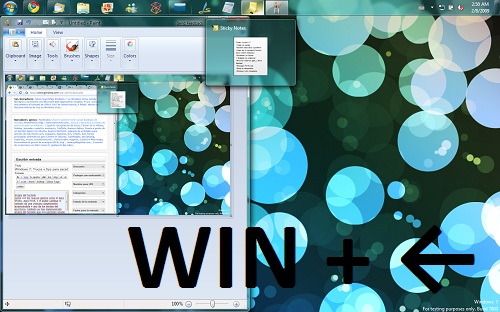
Atajos del teclado Windows 7Empecemos con unos pequeños trucos del teclado, si presiomos la combinación de teclas WIN + Flecha Arriba/Abajo podremos maximizar o minimizar la ventana actual; con la combinación WIN + Flecha Izquierda/Derecha podremos hacer que la ventana actual se reduzca a la mitad y esté alineada a la izquierda o  a la derecha según sea el caso.

Si presionamos la tecla WIN + HOME (Inicio), se minimizarán todas las ventanas excepto la ventana actual desde la cual se invoca la acción.

Si deseamos abrir otra instancia de una aplicación que tenemos en la super barra de tareas nos bastará con presionar la tecla SHIFT + CLIC (en el icono) de este modo nos ahorramos unos segundos más.

Presionando CTRL + CLIC en el icono de la barra de tareas, podremos navegar directamente sobre las distintas instancias de la aplicación de manera rápida y facil, esto nos es útil cuando tenemos varias veces abierto el mismo programa como por ejemplo: tener varios documentos de Microsoft Office abiertos.

Para otras combinaciones de Teclas, consultar nuestro post: http://www.windows7k.com/windows-7-trucos

Simular Barra de Windows Vista en Windows Seven
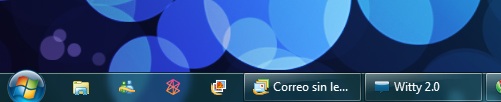
A mi en lo personal me encanta la barra de Windows Seven, su apariencia, los iconos grandes le dan otra vida a mi escritorio, y puedo tener muchas aplicaciones abiertas, y más. Pero en cuestión de gustos hay gente que prefiere la barra del Windows Vista, pues ya están acostumbrados a ese entorno, bueno te enseñaremos a como tener la barra del windows vista en Windows 7.

Primero, hacemos clic en la barra de tareas con el botón derecho y vamos a Propiedades. Ahí desactivamos la casilla “Lock the Taskbar”, activamos la de “Use Small icons”, y en el campo “Taskbar buttons” seleccionamos la opción “Combine when taskbar is full” o “Never combine”, dependiendo de nuestros gustos. Simplemente con eso ya tendremos algo muy parecido a la barra de tareas de Vista. Pero si queremos ir todavía más lejos, tendremos que hacer clic derecho en la superbarra, ir a Toolbars > New Toolbar, y en el cuadro que aparecerá introducir el siguiente comando:

%userprofile%AppDataRoamingMicrosoftInternet ExplorerQuick Launch

Le damos “Aceptar” y tendremos el Inicio rápido de vuelta. Para que “quede mejor”, es conveniente moverlo al extremo izquierdo de la barra, y desactivarle las opciones de “Show Text” y “Show Tittle”. Luego quitamos todos los programas anclados a la “superbarra”, y ¡Voila! tendremos una barra de tareas casi idéntica a la de Windows Vista.

Calibrar el suavizado ClearType y el color de la pantalla
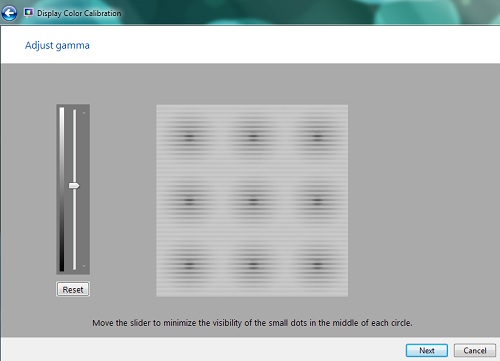
Una novedad de Windows 7 bastante desconocida y sobre la que se ha hablado poco es el nuevo asistente de calibración que nos permite ajustar fácilmente el brillo, gamma, balance de color y contraste de nuestra pantalla para establecerlos en niveles óptimos. Luego de terminar con el asistente, vamos a poder comparar entre ambas configuraciones para poder decidir con cual nos quedamos. Existe también hay un asistente para ajustar el suavizado de fuentes ClearType.

Para encontrar ambos asistentes simplemente vamos al menú Inicio y escribimos “calibration”, para luego seleccionar la opción “Calibrate your display color”. Se abrirá el asistente para calibrar el color de la pantalla, y una vez que lo hayamos finalizado, se nos preguntará si también queremos ajustar el suavizado ClearType.

BitLocker To Go, tu información segura.
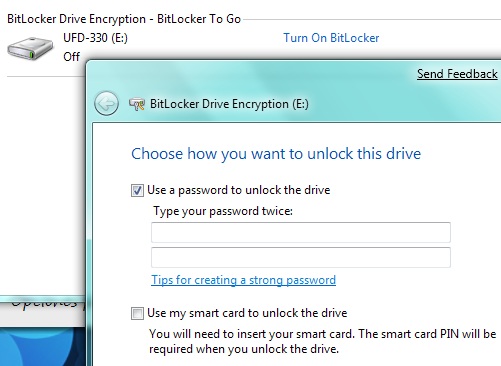
Las nuevas mejoras añadidas en el Windows Vista han estado dedicadas a mejorar la seguridad y privacidad de la información, una de estas características ha sido: BitLocker, un sistema de cifrado de datos que nos permite proteger la información del disco duro en caso de robo del ordenado, muy útil cuando en tu ordenador almacenas información impresarial de suma importancia.

En Windows 7, el BitLocker ha sido mejorado y optimizado para el rendimiento, y ahora también se puede encriptar los datos almacenados en memorias USB o discos extraíbles.

Cabe resaltar que esta característica del BitLocker esta disponible en las ediciones Ultimate/Enterprise, ya que están diseñadas para un entorno empresarial donde la información es valiosa.

Crear disco de recuperación, cuando el Windows se Daña.

En Vista se introdujo una interesante Herramienta de Recuperación destinada a ayudarnos a resolver problemas cada vez que Windows no pudiera arrancar, o tuviera un error grave. El problema es que esta herramienta de recuperación solo venía en el DVD de instalación de Windows Vista, de manera que si no disponíamos de este, no podíamos usarla.

Por suerte, con Windows 7 podemos crear un disco de recuperación sin tener que disponer del DVD de instalación de Windows. Para esto simplemente tenemos que ir al menú Inicio y teclear “Recovery Disc”, para luego clicar en “Create recovery Disc”. La herramienta de recuperación ocupa poco espacio, así que nos bastará con un CD para este fin (no es necesario un disco DVD).

Desactivar Autorun en Windows 7

Hoy en día es muy frecuente que los virus se propagen por memorias extraibles, asi que te recomiendo que lo desactives para prevenir sorpresas.

Aqui en este articulo te enseñamos a como hacerlo: http://www.windows7k.com/windows-7-desactiva-autoruninf
Modificar las miniaturas de los iconos

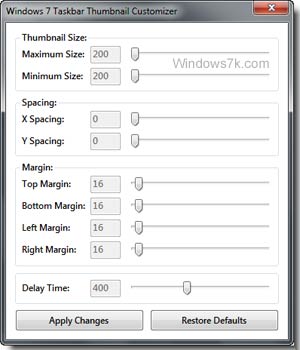
Vistas en miniatura en Windows 7Desde ahora Windows 7 cuenta con un programa llamado Windows 7 Taskbar Thumbnail Customizer 1.1.
Es un programa o aplicación que nos permite configurar o modificar la presentación de las vistas en miniatura, tanto es su tamaño como en su ubicación o posición.

En caso que desees separar más las vistas en miniatura de los programas que tienes en ejecución o que desees modificar aún más su visualización, este programa te brindará las opciones que necesites para tratar con las ventanas que tengas en tu Windows 7.

Windows 7 Taskbar Thumbnail Customizer también nos da la opción de limitar el tamaño mínimo de una miniatura, además del tamaño máximo, los espacios horizontales, los espacios verticales y los márgenes alrededor de los mismos.

Como si fuera poco, este programa también nos permite configurar el tiempo que tarda en aparecer las miniaturas en Windows 7.

Windows 7: El modo XP

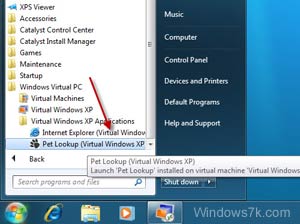
Windows 7 y su modo xpWindows 7 tiene un modo XP, una utilidad bastante buena, pero requería de hardware que funcione perfectamente con la virtualización y eso era algo que no muchos tenían.

Tenemos buenas noticias para los usuarios de Windows 7 Professional en adelante: ya no necesitamos ese tipo de hardware para usar el modo XP.

Microsoft encontró una forma de hacer esto posible y nosotros como usuarios no necesitaremos hacer nada extraordinario para tener estas nuevas características.

De esta forma, podremos utilizar aplicaciones que no son compatibles con Windows 7, desde nuestro Windows XP virtual.

Windows 7: Los mejores trucos

trucos para windows 7

Existen trucos para todo, trucos para firefox, trucos para facebook, trucos para pet society, en fin, una larga lista de sitios Web y aplicaciones.

Windows 7 es importante y no podría faltar, por ello, hacemos una lista de tips y trucos para Windows 7, ya que sabemos que este año, muchos usuarios se pasarán de Windows XP a Windows 7.

Windows 7: Atajos del teclado

Win significa que debemos presionar la tecla de Windows y acompañarla con la que corresponda.

  • Win + P: Cambiar pantalla al conectar un proyector u otro monitor.
  • Win + Flechas: Mover ventanas en el escritorio.
  • Shift + Win + Flechas: En caso de tener varios monitores, se moverán de un lado a otro.
  • Win + +: Hacer zoom o aumento, ya queríamos algo así en Windows.
  • Win + -: Quitar zoom. Nada complicado como vemos.
  • Win + Barra espaciadora: Mostrar escritorio sin minimizar. Útil con widgets y gadgets.
  • Win + T: Traer enfoque a lo primero que fue abierto en la barra de tareas.
  • ALT + P: Previsualización desde el explorador de Windows: fotos, música, videos, documentos, etc.
  • Win+X: Llamar en nuestra laptop, notebook o netbook al centro de movilidad.
  • Alt + Tab: Cambiar de ventana a una contigua.
  • Win + Tab: Similar a Alt + Tab pero con una llamativa previsualización.
  • Alt + F4: Cerrar ventana activa.
  • Win + R: Abrir ventana de Ejecutar.
  • Win + L: Bloquear el ordenador, pidiendo contraseña.
  • Win + M: Minimizar todas las ventanas abiertas.
  • Win + D: Mostrar nuestro escritorio.
  • Win + Arriba: Maximizar ventana activa.
  • Win + Abajo: Minimizar/Restaurar ventana activa.
  • Win + [numero]: Abrir las aplicaciones ancladas según la ubicación de la misma [numero] en la barra de tareas (agradecimiento a Lenincha)

Si conocen otros trucos de Windows 7, por favor hágannoslo saber para actualizar este artículo.

Descargar Windows 7 Codec Pack

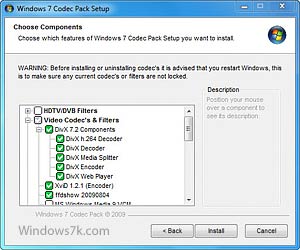
Windows 7 codec pack, para video y audioEn Windows 7 por defecto podemos reproducir varios formatos multimedia, tanto de audio como de video, sin embargo, podemos tener mucho más gracias a Windows 7 Codec Pack.

Windows 7 Codec Pack nos ofrece la solución a los problemas o errores en la reproducción de archivos de video y audio, con este pack de códecs podremos reproducir en nuestro ordenador casi cualquier tipo de formato en video y audio.

Olvídate de las pantallas azules, negras, de los videos sin audio o de no poder reproducir películas. Podremos codificar archivos en formatos: DivX, XviD, x264, entre otros.

Windows 7 Codec Pack soporta los formatos: AVI, MKV, MP4, OGM, MPG, MPEG, VOB, FLV, PS, TS, NUV. En cuanto a su soporte para audio, tenemos: AC3, DTS, AAC, APE, FLAC, TTA, WV, OGG, Vorbis, MO3, IT, XM, S3M, MTM, MOD, UMX.

Aprovecha para descargar e instalar este paquete de códecs, es gratis y te servirá de mucho.

Descargar Windows 7 Codec Pack

Desde la Web de CNET

Windows 7: Los gamers lo prefieren

Windows 7, el favorito de los gamersWindows 7 supone una mejora tecnológica, en cuanto a seguridad, nuevas características y un diseño más inteligente. Pero Windows 7 es mucho más.

Microsoft ha anotado un gol con su nuevo sistema operativo, ya que está teniendo importantes cifras en ventas y adopción por parte de los usuarios.

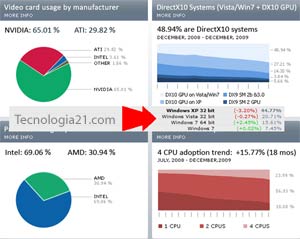
Steam nos presenta números, donde se aprecia a Windows 7, siendo rápidamente adoptado por los gamers o jugadores de casa.

Los datos se han obtenido a partir de la plataforma Steam para videojuegos, donde se envía información del hardware y software de los jugadores, pudiendo la compañía obtener las estadísticas que necesita sobre el mercado.

En el universo de usuarios de Steam, Windows 7 tuvo una penetración del 23%, robándole usuarios a Windows XP, sistema que posee el 50% de sus usuarios.

Lo que ha logrado Windows 7 en 4 meses, Windows Vista lo logró en más de 3 años. Algo realmente sorprendente.

Windows 7: Descargar Tema “I’m a Windows 7 PC”

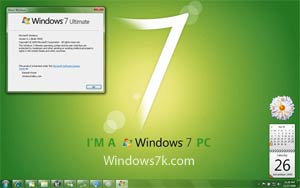
I'm a PC, tema de Windows 7Nuestro Windows 7 por defecto tiene colores con tonalidad azul, estos colores tienen un propósito y desde Windows XP, Microsoft lo utilizó. Este tipo de tono azul hace que nuestro escritorio y sistema sea más agradable a nuestra vista, de esa forma podremos trabajar por horas sin sentirnos fatigados o aburridos.

Pues bien, como no todo es azul en esta vida, podemos cambiar las cosas, cuando queramos y como queramos, por lo menos en lo que se refiere al aspecto de nuestro sistema operativo Windows 7.

Así que, si queremos cambiar el tema visual que viene por defecto en Windows 7, podemos probar el tema “I’m a Windows 7 PC”, un tema que denota el apoyo de los usuarios para el nuevo sistema operativo de Microsoft, no teniendo nada que envidiar a Apple, Mac y sus maqueros.

El tema visual “I’m a Windows 7 PC” combina 4 fondos de pantalla con colores de Windows: rojo, verde, azul y amarillo, todos son parecidos entre si.

Quienes desarrollaron este tema son las personas de WindowsValley y Ramesh Kumar. Nuestro wallpaper cambiará de forma automática cada media hora, sin embargo, podremos configurar esta opción a nuestro gusto.

Desde aquí puedes descargar el tema “I’m a Windows 7 PC”.

Windows 7: BootCamp con soporte oficial

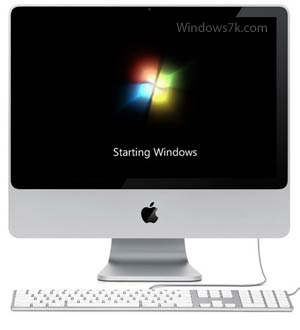
Windows 7 en Apple gracias a BootCampLo esperado, Windows 7 no debía faltar en las preciosas maquinas de Apple y por ello, ya está disponible BootCamp 3.1, el cual tiene soporte para nuestro querido Windows 7, tanto de versiones de 32 bits como las de 64 bits.

Ya contamos con soporte oficial por parte de Apple, tenemos esta buena noticia antes del evento de la compañía de la manzana.

La tan esperada actualización de BootCamp ya incluye la compatibilidad total con las versiones Home Premium, Professional y Ultimate de Windows 7, soluciona también los errores que se daban con el trackpad de Apple, apaga el LED rojo del puerto de audio digital de los ordenadores portátiles cuando no es utilizado, es compatible con el teclado inalámbrico de Apple y el Magic Mouse de Apple.

De esta forma, podrás estar en tu flamante Mac o Macbook, utilizando también Windows y las infinitas aplicaciones solo disponibles para ese sistema.

Puedes descargar BootCamp 3.1 para Windows de 32 bits y BootCamp 3.1 para Windows de 64 bits ahora mismo.

Windows 7: Habilitar el seleccionar varios archivos

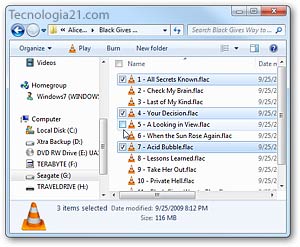
Windows 7 y check boxesMuchos sabemos que para seleccionar varios archivos contenidos en una carpeta o directorio, debemos presionar las teclas CTRL y algunas veces también la tecla SHIFT.
Sin embargo, esta multiseleccion podría realizarse de una forma más sencilla, evitando tener que presionar esas teclas y seleccionando nuestros archivos con simples clics, exactamente con check boxes o casillas de selección.

Para que esto sea posible, necesitamos es ingresar a las opciones de carpetas en Windows 7 de la siguiente forma.

1) Hacemos clic en Inicio y en el cuadro de búsqueda escribimos folder options, presionamos Enter.

2) Seleccionamos la ficha “View” y clic, activando la casilla Use check boxes to select items.

Luego de esto, en cualquier directorio o carpeta podremos seleccionar nuestros archivos con simples clics.

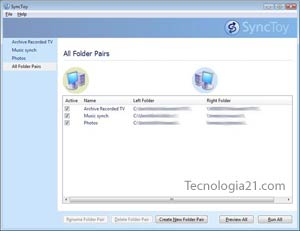
SyncToy 2.1: Herramienta para sincronizar archivos y carpetas

Sincronizando archivos y carpetasWindows 7 es un sistema operativo muy útil y completo, sin embargo, podemos potenciar aún más sus características, a gracias a software disponible para esta plataforma.

Les presentamos SyncToy 2.1, una aplicación que ha sido desarrollada por los mismos creadores de Windows 7, Microsoft.

SyncToy 2.1 es una herramienta que nos permitirá sincronizar nuestros archivos y carpetas en equipos diferentes.

SyncToy 2.1, al ser desarrollada por la propia Microsoft, nos asegura que será totalmente compatible con nuestro sistema.

Algunas de las características de la aplicación son:

  • Posibilidad de sincronizar varias carpetas simultáneamente.
  • Poder combinar archivos de dos carpetas.
  • Llevar un registro de cambios de nombres, para tenerlo en cuenta.
  • Poder funcionar en equipos de 32 y 64 bits.

Puedes descargar SyncToy 2.1 desde aquí.