Yearly Archives: 2010

Características opcionales en Windows 7

Windows Seven tiene muchas características que nos pueden ayudar a muchas cosas, pero no todas son necesarias para nosotros, así que podemos desactivar todas aquellas que no necesitemos para mejorar el rendimiento del Windows 7.

Para acceder al Panel donde podremos activar y desactivar las características opcionales del Windows, vamos a Inicio, Ejecutar y escribimos: OptionalFeatures.exe y tendremos una ventana como ésta:
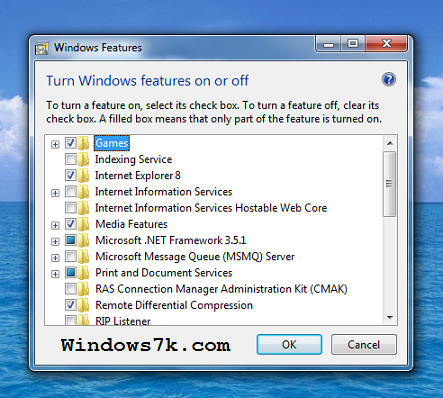
Optional features

Vamos a describir cada una de las características para que puedan saber si la desean activar o desactivar para mejorar su rendimiento.

Juegos (Games)

Incluye todos los juegos por defecto que trae el Windows como:  Chess Titans, FreCell, Hearts, Internet Backgammon, Solitario, etc. Recordamos que también depende de qué versión de Windows estés usando, pero en general tendrás casi todos los disponibles.

Indexación de Servicios (Indexing Service)

Deshabilitado por defecto, esto ayudaba a crear unas listas de archivos para poder acelerar la búsqueda, pero con el nuevo motor de Busqueda del Windows es una herramienta no necesaria.

Internet Explorer.

Habilitar el navegador de Windows como por defecto cuando se tenga que mostrar una página web desde un archivo o cuando hacemos clic en el Icono de internet.

Servicio de Información de Internet (Internet Information Service)

Es el Servidor Web de Microsoft, que serían un conjunto de tecnologías como servidor FTP, herramientas de administración, etc. necesarias cuando quieres convertir tu ordenador en un servidor web. Deshabilitado por defecto.

Servicio de Información Hospedado Web Core (Internet Information Service Hostable Web Core)

Está pensado para desarrolladores de las tecnologías web de Microsoft como ASP, Framework .NET. Está deshabilitado por defecto.

Características Multimedia

Puedes deshabilitar el Windows DVD Maker, Windows Media Center o Windows Media Player si deseas.

Microsoft .NET Framework 3.51

Es como una libreria de archivos y dependencias necesarias por algunas aplicaciones modernas, es recomendable mantenerlas activas de lo contrario podrían haber programas que no puedan ser ejecutados. También podrás encontrar una sub categoria de características más avanzadas como Windows Communication Foundation HTTP Activation y Windows Communication Foundation Non-HTTP (no necesarias).

Servicio de mensajes en Cola de Microsoft [Microsoft Message Queue (MSMQ) Server]

Esta característica también es para programadores y desarrolladores. MSMQ brinda una manera para que los programas manden, reciban, guarden (en cola: queue) mensajes enviarios por el entorno. Como sabrás en la plataforma de Windows la programación es orientada por mensajes que mandan y reciben las aplicaciones para interactuar con el Sistema Operativo. Está desactivada, ya que su uso es exclusivo para desarrolladores.

Impresión y Documentos de Servicios (Print and Document Service)

Cuenta con los servicios de impresión LPD (Line Printer Daemon), un servicio de impresión de estilo UNIX. Se recomienda no alterar los valores.

Compresión diferencial remota (Remote Differential Compression)

Habilitado por defecto, ya que es una tecnología de Windows que permite la sincrionización de archivos en una red Lan. Se puede desactivar para acelerar el proceso del windows.

RIR

Es un servicio encargado a estar atento a las peticiones que recibe de las actualizaciones de los routers. Se recomienda dejalo desactivado, no será necesario para usarios comunes.

Servicios para NFS

Incluye herramientas administrativas y el Cliente NFS. Por defecto está deshabilitado (recomendado). El NFS es el sistema de archivos antiguo basdo en los sistemas UNIX.

Protocolo simple de administración de red (SNMP) ( Simple Network Management Procotol)

Deshabilitado por defecto (recomendado). SNMP es un protocolo diseñado para monitorear y administrar redes formadas por dispositivos (desarrollo de software).

TCP / IP Servicios (Simple TCP / UP Services)

Es conjunto de herramientas de red, deshabilitado por defecto (recomendado)

Sistema para Aplicaciones basadas en UNIX (Subsystem for Unix-based Applications)

Deshabilitado por defecto (recomendado), contiene una serie de librerias para que se puedan correr aplicaciones que esten basadas en UNIX.

Componentes para Tablets (Tablet PC Components)

Viene activado por defecto, lo puedes desactivar. Contiene una serie de características como el Windows Journal, Math Input Panel que serían tecnologías desarroladas para reconocimiento de escritura en las pantallas táctiles.

Cliente de Telnet (Telnet Client)

Deshabilitado por defecto (recomendado), es un software que permite la conexión remota hacia otro equipo via el protocolo llamado telnet.

Servidor de Telnet (Telnet Server)

Se recomienda tenerlo desactivado. Sirve para que otros equipos se puedan conectar via telnet a tu equipo.

Cliente de TFTP (TFTP Client)

Deshabilitado por defecto. Un cliente ftp via comandos, en la actualidad no es necesario porque podrias usar clientes con entorno gráfico (Cute FTP, Filezilla, etc…)

Plataforma de Windows Gadgets (Windows Gadget Plataform)

Habilitado por defecto (si se quiere tener rendimiento, tienes que desactivarlo). Permite que esten activas las características para que se puedan instalar gadgets en la Sidebar.

Proceso de activación de Windows Servicio (Windows Process Activation Service)

Dehabilitado por defecto (Recomendado). Es un servicio orientado a programación de windows a traves de mensajes, no está relacionado con la activación de las licencias de windows.

Windows Search

Habilitado por defecto (recomendado). Es la tecnología core que permite acelerar las búsquedas de archivos.

Windows TIFF IFilter

Es una extención para el Windows Search que permite que los archivos TIFF sean analizados como texto. Está deshabilitado por defecto (recomendado) pues son archivos muy poco usados.

Servicios XPS

De igual modo que en su antecesor en Vista que tiene un visor de formatos PDF. Si estás usando el Adobe Reader podrias deshabilitarlo.

XPS Visor

Un visor de los archivos XPS del formato de Microsoft. Está habilitado por defecto, pero podrias deshabilitarlo si es que no usas archivos XPS (poco usados).

Cualquier duda, consulta, problema acerca de estas características, puedes dejarnos tu comentario y te ayudaremos a la brevedad.
Protégete del robo de tus datos bancarios

Protégete a intentos de sustracción de datos online.

Si usas internet para realizar operaciones que involucren tus cuentas bancarias, tarjetas de crédito y débito, cuentas de correo importantes, negocios, etc. deberías preocuparte por tener un ordenador seguro para evitar cualquier intento de robo de datos.

En la actualidad no basta tener un antivirus ni un firewall, pues los ladrones informáticos cada vez se las ingenian mejor para poder sustraer tus datos sin que te des cuenta. Se recomienda tener un antivirus actualizado y un firewall para bloquear las conexiones que el atacante pueda intentar crear hacia nuestro ordenador para interceptar o enviar nuestros datos.

Nos vamos a centrar primero en consejos y recomendaciones importantes que debemos tener en cuenta para poder darnos cuenta cuando estamos frente a un sitio web falso. Luego en unas herramientas que nos ayudarán a aumentar la seguridad en nuestro ordenador.

El Phishing es una técnica dónde el ladrón hace una copia idéntica del sitio web del banco y mediante mensajes de correo electrónico envía el sitio web falso, donde si una persona entra y no se percata del sitio falso, el atacante se lleva el dinero de la cuenta sin que se pueda recuperar, y cómo lo hacen? pues usan intermediarios en diferentes países para realizar el retiro del dinero.

Es importante entrar al sitio web del banco escribiendo la dirección en la barra de navegación y NO accediendo mediante algún enlace.  Ingresando directamente tendrás seguridad que estás accediendo a la página real, y fíjate que escribas HTTPS para que se puedan encriptar los datos y no sean robados por el atacante.

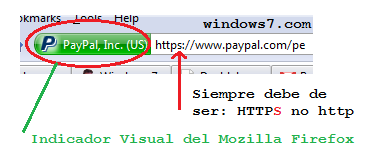
Los navegadores modernos tienen un indicador visual para ayudarnos darnos cuenta cuando entramos a un sitio web seguro, por ejemplo el Mozilla Firefox 3.x cambia de color la barra lateral izquierda cuando se entra a un sitio web seguro mediante HTTPS.

En el Mozilla Firefox, al ingresar al sitio de Paypal, si escribimos http://www.paypal.com automáticamente somos redireccionados a: https://www.paypal.com y la parte de la izquierda de la barra se torna de color verde (ver imagen lateral) y de éste modo nos indica que estamos en un sitio web seguro.
Te recomendamos que instales la versión 8 o 9 del Internet Explorer, o uses Mozilla Firefox 3.5 o Google Chrome, pues las últimas versiones de estos navegadores ya han incorporado estas ayudas visuales para poder discernir entre lo verdadero y falso.

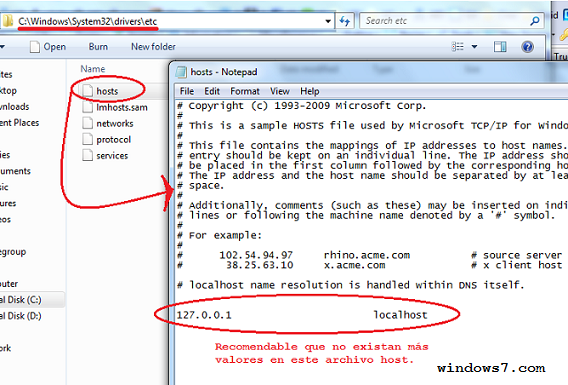
Pharming, es otra técnica muy usada por los ladrones informáticos mediante la cual modifican un archivo llamado HOST que se encuentra ubicado en: “C:WindowsSystem32driversetc” y lo que hacen es forzar al usuario que entre a otra página impuesta por el atacante. Por ejemplo tecleamos www.paypal.com y si el ordenador tiene modificado el archivo  host con unas lineas como esta: 201.230.12.3    paypal.com entonces provocará que nos carge otro sitio web distinto alojado en el servidor de dirección ip: 201.230.12.3 y realmente no nos carge el sitio original de Paypal.

Es sencillo darse cuenta de que nuestro ordenador tiene alterado este archivo, si tecleamos www.paypal.com nos debe redireccionar a https://www.paypal.com y aparecer el indicador verde, si no pasa esto entonces estamos en un sitio web falso del atacante. La otra manera de identificar es ir a “C:WindowsSystem32driversetc” y abrir el archivo llamado host con el bloc de notas y mirar su contenido.

De preferencia el archivo host debe tener una apariencia como en la imagen, de lo contrario es mejor que borres todo el contenido y solo dejes la linea que está encerrada en la elipse. Si por algún motivo no puedes guardar cambios con el bloc de notas, vamos a dejarte al final del articulo un RAR que tendrá el archivo host que debes tener para que no altere tu sistema. Pero recuerda que si tu archivo host está alterado tendrías que preocuparte porque probablemente tengas el archivo que está infectando (modificando) tu máquina y pueda posteriormente volver a modificarlo.
Entonces la recomendación es usar los últimos navegadores que con sus efectos visuales nos ayudarán a darnos cuenta de que sitio es confiable o no.

Link del fichero Host por defecto: http://www.megaupload.com/?d=PDQPS2ZA

BitDefender Anti-Phishing Free Edition

Esta herramienta gratuita protege tu navegador ante ataques de phishing, y lo que hace es bloquear las páginas webs maliciosas utilizadas para robar datos confidenciales. Esta herramienta es compatible con el Internet Explorer y el Mozilla Firefox (tienen integrado al BitDefender en la barra de herramientas), asi que se recomienda para tener el navegador web protegido.

Entre las características principales del BitDefender Anti-Phishing, filtra todos los accesos a páginas webs para buscar intentos de fraude, y cuando detecta un sitio que utiliza phishing (consulta su lista negra) o ve un comportamiento malicioso en el sitio, lo bloquea y te pregunta si quieres acceder a ella.

También está monitoreando los enlaces que recibes en Yahoo! Messenger o Windows Live (MSN) Messenger para que no seas engañado y accedas a estos sitios peligrosos.

Es posible que puedas configurar ya las páginas conocidas para que no sean comprobadas por el BitDefender y puedas acceder a ellas (Lista Blanca)

Link BitDefender Gratis: http://www.bitdefender.com/PRODUCT-2237-latin–BitDefender-Anti-Phishing-Free-Edition.html

Lindos Gadgets utiles para Windows 7

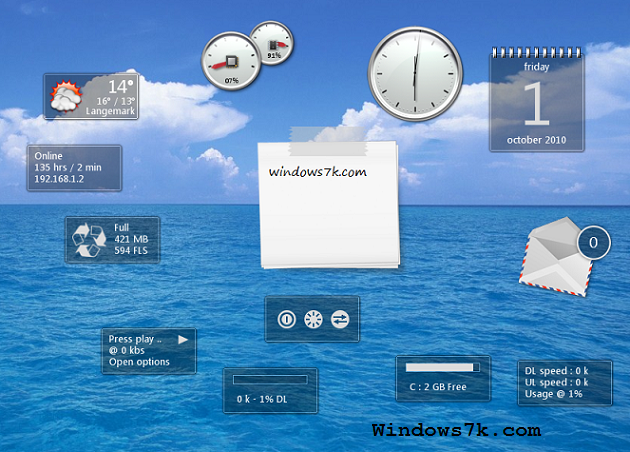
Te Dejamos a tu disposición un PACK de Chameleon Gadgets para que te den utilidad a tu escritorio: un lindo calendario transparante, alertas de email, clima, un notepad, vaciar la papelera de reciclaje, un moderno reloj clásico, velocidad de descarga y subida de internet, capacidad disco duro.
A mí me ha gustado el calendario y también el Gadgets de Email, para estar alerta cuando tengo un email nuevo en mi bandeja de Gmail.

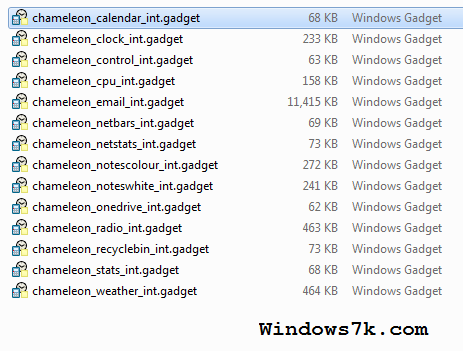
Lista de archivos que contienen el packete.


Efectos 3D para Windows 7 II parte

Despúes de este artículo donde te enseñamos unos efectos 3d para tu escritorio ahora volvemos con otros pelicuares efectos para que luzcas tu escritorio. Al final del artículo estaré colocando el enlace para que descarges el PACK de efectos 3d para Windows 7.

Cambiar de Ventanas con Efecto 3D

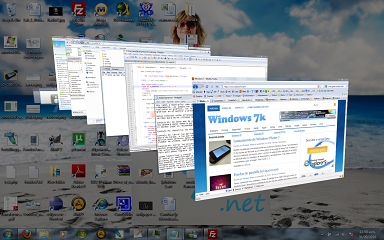
Este efecto viene instalado en el Windows Seven, para activarlo tienes que presionar: WIN + TAB, las veces que sea necesario para cambiar de ventana en ventana con efecto 3D.

Itouch

Este efecto produce que cuando hagamos clic en cualquier parte de la pantalla produzca la sensación de que es una pantalla táctil al estilo del iPhone, para instalarlo solo basta ejecutar el itouch.exe. Para finalizar el efecto es necesario ir al Administrador de Tareas y cerrar el proceso llamado itouch.exe.
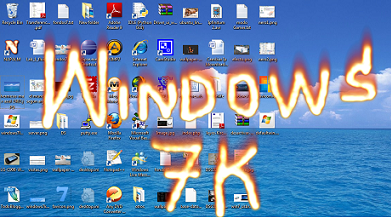
Napalm Fuego 3D

Este efecto nos permitirá poder escribir sobre nuestra pantalla y dandole un aspeco de fuego. Para instalarlo basta ejecutar el instalador: NAPALMSetup.exe y seguir con el asistente de instalación. Al iniciarlo tendremos una pantalla con las configuraciones del aspecto, como también de borrar y empezar de nuevo a escribir con el efecto fuego.
Switcher v2

Te permite ordenar las ventanas abiertas mostrandolas todas en una sola pantalla y enumeradas para que puedas acceder rápido a la ventana.

Para instalarlo basta ejecutar el instalador: Switcher-2.0.0.2705.msi y seguir los pasos del Asistente de instalación.

Aquí un video con los efectos de Windows Aero:

[youtube UI4IEnkUIkA]

Prevenir Problemas de Arranque en Netbooks

Es mejor prevenir que lamentar

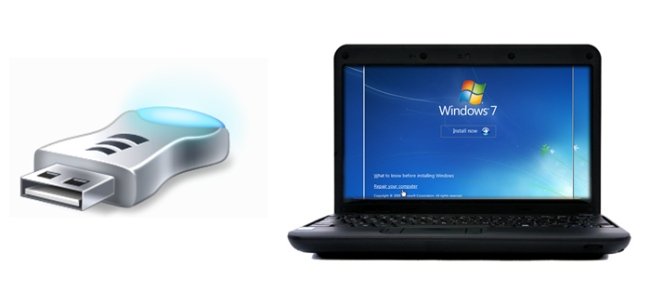
Hoy veremos como preparar unos discos USB de recuperación para poder levantar el windows seven cuando esté dañado y no podamos arrancar, estos problemas son frecuentes por la intrución de algun virus o cuando se borra equivocadamente un archivo de sistema de windows o cuando se reinicia el ordenador mientras estaba instalando una actualización crítica.

Este artículo será muy útil para aquellos que usen NETBOOKS, ya que estas pequeñas computadoras no tienen una lectora de disco, asi que el único medio de entrada son los pendrives o memorias usb.

Usaremos la herramienta de windows para que la memoria usb carge al inicio (boteo) y utilizar a su vez el creador de discos de recuperación para poder preparar nuestra herramienta que nos sacará del apuro cuando tengamos problemas de arranque en windows seven.

Paso 1: Crear Disco de Recuperación

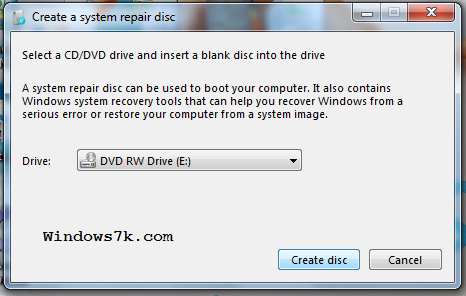
Vamos a grabar el disco de recuperación de Windows a un CD en blanco (así como lo ves, un CD porque pesa como 700 megas), esto lo podemos hacer yendo al menú Inicio y entrar a Ejecutar, luego escribir recdisc.exe y  nos saldrá un cuadro como éste (ver imagen) y siguiendo los pasos del asistente ya tendremos un Disco de Recuperación de Windows:

Paso 2: Crear Archivo ISO del disco de Recuperación

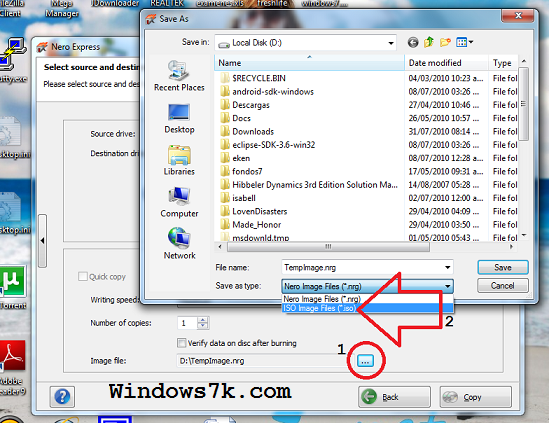
Con nuestro Disco de Recuperación vamos a crear un archivo ISO de ese disco usando el Nero Express, para ello vamos abrir el Nero Express y elegimos COPY ENTRY DVD o CD según sea el caso, luego hacemos click en los de la parte inferior, para luego elegir la extension .ISO en el cuadro de diálogo, elegimos la ruta del ISO (de preferencia en tu escritorio) y lo guardamos. Seguidamente aparecerá un proceso como si estuviera grabando en el CD, pero lo que hará será crear una ISO del Disco.

Paso 3: Grabar ISO en USB con Windows 7 USB/DVD Download Tool

Nota: Si tu ordenador tiene lector de discos no será necesario este paso, sino tendrás que grabar el ISO a un CD y listo.

Después de descargar la herramienta gratuita desarrollada por Microsoft (links al final), la instalas siguiendo el asistente (es sencillo), luego al ejecutar te preguntará cuál es la ruta del archivo ISO (el que creaste en el paso anterior), luego haces clic en NEXT. Ahora el asistente te preguntará por cuál memoria usb (debes haber insertado una memoria usb por supuesto) quieres utilizar para convertirla en la USB booteable con el disco de Recuperación de Windows. Si tu memoria es compatible será detectada automaticamente por el asistente para que la selecciones y hagas clic en “Begin Copying” (Empezar).

La memoria usb que estás utilizando será formateada así que ten cuidado con ese pequeño detalle, luego de que termine el proceso de copiado de archivos a la memoria recibirás un mensaje de confirmación: “Bootable USB device created successfully”, y ahora tendrás lista tu Memoria con tu disco de recuperación de Windows.

Descarga Directa Windows 7 USB/DVD Download Tool (directo de Microsoft)

Documentación detallada en la web de Microsoft (inglés)

¿Cómo utilizar la memoria con el disco de Recuperación de Windows?

Cuando por algún motivo tu sistema no quiera arrancar, será el momento indicado de utilizar tu memoria usb que has creado para solucionar ese problema casi frecuente.

Insertas tu memoria USB  y enciendes la máquina, si en caso empieza a cargar una pantalla distinta a la que normalmente deberia cargar entonces estás iniciando el asistente de recuperación de windows que está alojado en tu memoria USB. En caso contrario tendrás que ir al SETUP de la BIOS y alli configurarla para que pueda arrancar tu sistema desde unidades extraíbles, esto lo puedes conseguir presionando la tecla SUPR ó F2 apenas enciendes el ordenador hasta que carge una pantalla azul. Allí tienes que buscar la opción que diga BOOT DRIVE, y elegir la que mencione USB.

Espero que este documento escrito por windows7k sea de tu ayuda, es mejor que crees tu disco o usb de recuperación aprovechando que tu ordenador está bien y no esperes que se te malogre o dañe el sistema para que recién empezar a buscar como solucionarlo.

Optimizar Windows Seven para Juegos

Hoy vamos a mostrarles como optimizar su Windows Seven al máximo para poder jugar muy cómodamente. Los juegos son los programas que más consumen recursos en especial los más realistas en graficos, los 3D debido a que se realizan cálculos muy complejos para graficar en el monitor y procesar los datos.

Tips básicos para optimizar el windows

Estos tips están orientados para aumentar el rendimiento, también son válidos para otros sistemas operativos como Windows XP.

1 No tener más de una sesión abierta, ya que aumentará la memoria consumida y nos quedará menos memoria para otras aplicaciones.
Si deseas jugar es recomendable que cierres todas las demás sesiones de usuario.

2 Desactiva los efectos visuales, esto lo podrías hacer entrando al panel de propiedades haciendo click derecho en el fondo de tu escritorio. Aqui en este articulo podrás conocer un poco más al respecto:
http://www.windows7k.com/mejorar-el-rendimiento-de-windows-7

3 Cerrar las aplicaciones que no estás usando, ya sea las que están en la barra de tareas, o las que están como iconos al costado del reloj; recuerda: a más aplicaciones abiertas menos memoria disponible. Ejemplos: MSN, reproductor winamp, sidebar de windows, explorador, navegadores, documentos, etc.

Recuerda que estás aplicaciones podrían ser deshabilitadas al iniciar windows, para estopodrás hacerlo entrando msconfig: Inicio/Ejecutar y escribes msconfig, luego vas a la pestaña llamada Inicio y alli podrás deshabilitarlas.

4 Cerrar los procesos desconocidos en el administrador de Tareas, pues hay muchos programas que corren en “background”, por ejemplo: los asistentes de la camara, las actualizaciones del reproductor, el Nero, el reproductor DVD, etc. Para esto debes ingresar con la combinación de teclas: CTRL + ALT + SUPR

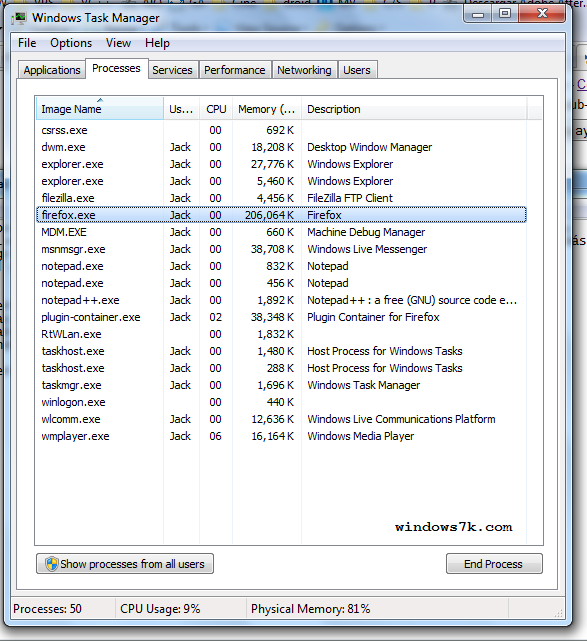
¿Cómo identificar y conocer los procesos del windows? Al entrar al Administrador de Tareas, en la pestaña Procesos podremos ver todos los procesos que se están ejecutando, incluso algunos virus comunes podrían estar alli; así que tendrás que mirar el nombre del proceso ejemplo: winlogon.exe, taskhost.exe, notepad.exe), leer la descripción del proceso, la memoria que está consumiendo y el Usuario donde se está ejecutando.

Importante: si aparece en blanco el nombre de usuario es un proceso de sistema (servicio) y no lo debes cerrar.

En la imagen puedes apreciar que el proceso del Mozilla es el que más recursos consume

Para usuarios más avanzados y para posibles detecciones de virus es recomendable usar otro Administrador de Tarea más Avanzado donde nos de más información del ejecutable como: ruta, tiempo corriendo,  acciones, dependencias, privilegios, etc.

5 Desactivar Servicios del Sistema, en este punto hay que tener cuidado con los servicios que deshabilitemos porque están orientados a la seguridad, utilidades extras del sistema.

6 Utilizar herramientas para optimizar el windows Seven; aqui en este post hablamos de las herramientas recomendadas para poder aumentar el rendimiento de windows:
http://www.windows7k.com/windows-7-herramientas-optimizar

Programas para Modo Gamer: http://www.softonic.com/s/optimizar-juegos/windows-7

Consejos más especificos para juegos

Actualizar los controladores y DirectX

Es importante tener actualizado los controladores como Direct X 11, como también los controladores de la tarjeta gráfica por ello es recomendable visitar la página del fabricante para de la tarjeta gráfica y también del juego, pues a veces están disponibles parches para solucionar problemas de compatibilidad o para acelerar los gráficos. Windows Seven dispone de una utilizad llamada Explorador de Juegos que te ayudará con la actualización automática de los mismo.

Activa ReadyBoost

En Windows Seven, el ReadyBoost ha sido mejorado y ahora podremos obtener mejoras perceptibles en cuanto a velodicad del procesador,  pero para poder hacer uso del mismo es necesario insertar una memoria USB compatible y luego de que el Windows lo detecte, ir a Mi Equipo, hacer click derecho sobre la unidad de la memoria y Activar ReadyBoost. El ReadyBoost nos ayudará mucho si tenemos poca RAM disponible en nuestro ordenador.

Desfragmentar el disco duro

Es recomendable desfragmentar el disco duro para poder optimizar el disco duro para que el Juego pueda acceder más rapido a sus recursos tales como imágenes y sonido, para desfragmentar el disco duro tienes que hacer clic derecho en el disco duro, ir a propiedades, luego a herramientas y finalmente en Desfragmentar ahora.

Desactivar el Antivirus

Es una práctica no muy recomendable por cuestiones de seguridad, pero recomendables para la optimización. El antivirus consume muchos recursos ya que constantemente está monitoreando los archivos de tu sistema en busca de archivos infectados. Si desactivas tu antivirus tendrás más memoria disponible, pero tu sistema quedará expuesto a la intrución de virus.

Recomendación: Si el antivirus está desactivado, no navegues por páginas webs, no ejecutes programas desconocidos ni confiables, y sobre todo NO INSERTES MEMORIAS USB.

Espero que les sea útiles los consejos de Windows7k para tener su sistema preparado para jugar sin que se cuelge la pantalla ni se haga lento el ordenador.

Lanzamiento de Windows Phone 7

NeoWin ha publicado una entrada donde nos cuenta que Windows Phone 7 será lanzado el 21 de Octubre por Microsoft en un evento público en la cuidad de Nueva York.

Al parecer el día esta confirmado por muchos sitios, e incluso en publicaciones realizadas por el equipo de Micrsoft sobre su calendario de lanzamientos y actualizaciones. Todo parece coincidir correctamente, pues el blogger:  Paul Turrott, va a lanzar su libro titulado: “Los Secretos de Windows Phone” a fines de Octubre.

Microsoft está entrando a competir con los sistemas operativos como el Android, Symbian, Blackberry Os, Iphone. No se puede saber a ciencia cierta si logrará remodelar el mercado actual de teléfonos móviles inteligentes y también de los tablets, pero se sabe que Microsoft está invirtiendo mucho dinero en marketing para el nuevo sistema operativo que al parecer revolucionará el mundo.

Suponemos que tendrá muchas características del actual Windows Seven entre las que destacarán características de seguridad, entorno amigable, widgets, ahorro de batería, rendimiento y estaría integrando aplicaciones Sociales para Facebook, Twitter, Digg, Youtube; ya que como sabremos el Windows CE tiene un aspecto muy parecido al Windows XP, ya es hora que el sistema operativo de Microsoft de los móviles de un cambio de Look total.

Nos preguntamos que medidas tomará Apple al respecto, estoy seguro que Apple nos prepara una nueva sorpresa para los próximos meses para poder seguir ganando el mercado de los Telefonos Inteligentes e incluso con los Tablets: IPAD

Creen que será rival Windows Phone 7 en su primera versión con el IPhone?

Fondos de pantalla hd 1920×1200

Vamos a presentar unos wallpapers y fondos de pantalla hd en 1920×1200 para usarlos en Windows Seven. Mostramos a continuación los que más nos gustaron para decorar nuestro escritorio y darle una vida más amena.

Windows Seven Black Metal

Link descarga 1920×1200: http://www.fondos7.net/wallpapers/windows-seven-metal-2234.png

Windows Seven Mac

Link descarga 1920×1200: http://www.fondos7.net/wallpapers/windows-seven-mac-1770.jpg

Windows Seven Cuero

Link descarga 1920×1200: http://www.fondos7.net/wallpapers/Wallpaper-Windows-8-804.jpeg

Mar Azul

Link descarga 1920×1200:  http://www.fondos7.net/wallpapers/hermoso-mar-azul-2402.jpg

Playa al Atardecer

Link descarga 1280×800: http://www.fondos7.net/walls/2426/playa-en-atardecer_1280x800.jpg

Un bote en la playa

Link descarga 1920×1200: http://www.fondos7.net/wallpapers/un-bote-en-la-playa-2273.jpg

Si desean en otras resoluciones, hacen click en la imagen y podrán descargarlo en cualquier resolución, aqui dejamos el video de ayuda:

[youtube kBilhrp9t1g]
Más wallpapers y fondos de pantalla: http://www.fondos7.net/tag/windows+7

Mejoras de Internet Explorer 9

En estos días Microsoft ha lanzado la ultima versión del navegador Internet Explorer.

La versión 9 del navegador tiene muchas mejoras internas las cuales no son del todo percibidas pero se podrán notar cambios en el rendimiento, velocidad y performance mientras navegamos por la web.

Interfaz Gráfica de Internet Explorer 9

Al iniciar el navegador vemos un entorno compacto, sencillo, los botones de inicio rápido han desaparecido de la pantalla principal, pero pueden mostrarse accediendo en el botón de herramientas, así que tendremos los botones básicos que necesitamos teniendo más espacio para visualizar mejor las páginas webs.

Sitios anclados (Pineed)

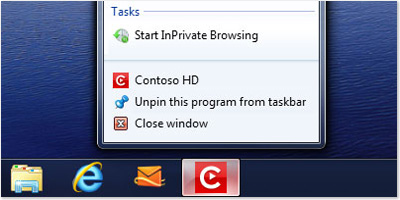
Si usted accede con frecuencia a unas determinadas páginas, puede anclarlas y acceder a ellas de modo más rápido, es como favoritos pero más privilegiado.
Anclar un sitio es sencillo, haciendo click en el icono de la barra de navegación y arrastrarlo hacia la barra de tareas del Windows 7.

Administrador de Descargas

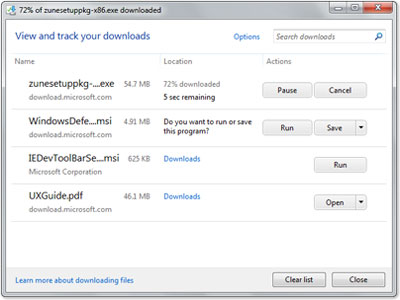
Nos guarda el historial de descargas, permitiendonos pausear y renaudar la descarga despues de que reiniciemos el ordenador. Así mismo tambien nos notificará sobre archivos sospechosos para tener cuidado con ellos.

Sistema de Pestañas Mejorado

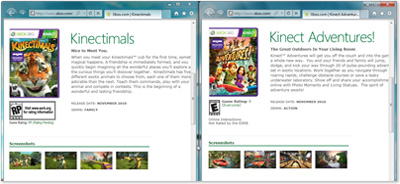
Ahora es más fácil navegar entre las pestañas o tabs abiertas; también puedes desplejar una ventana del grupo de pestañas para poder luego visualizar ambas a la vez.

Nueva Pestaña

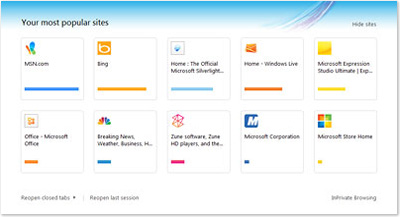
Se ha rediseñado la página inicial que tenemos cuando vamos a: “Nueva Pestaña”, ahora se muestra una página al estilo del Google Chrome, tiene una barra de color que nos da idea de la frecuencia con que visitamos estas páginas, asi como también una breve descripción e icono del sitio.

Busqueda en la Barra de Dirección

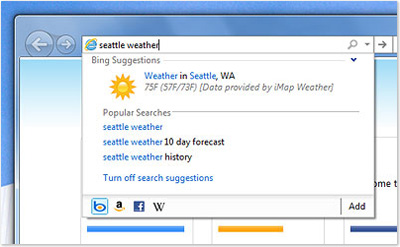
Ahora podrás buscar entre el historial, favoritos de manera más rapida y eficaz (los resultados se ordenan por reelevancia y visitas tuyas de la página). Ya habíamos visto esta característica usada por el navegador Mozilla Firefox en su versión 3.

Barra de Notificación

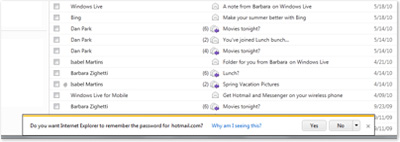
La barra de notificación aparece cuando es necesario para informarte de el estado de lá página o alguna alerta del sitio.

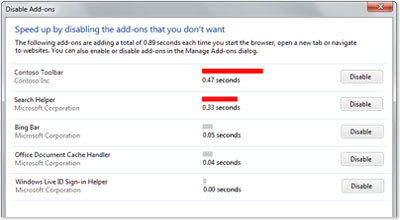
Complementos para el asesor de rendimiento

Podrás deshabilitar y habilitar características del navegador para optimizar el rendimiento del mismo, de este modo podrás configurarlo deacuerdo a tus necesidades.

Internet Explorer 9 para aumentar el rendimiento usa la aceleración de gráficos del procesador, técnicamente conocido como GPU, de este modo el navegador aumenta considerablemente su performance.

En conclusión, Microsoft ha mejorado considerablemente el navegador de Internet Explorer 9, y también está empezando a preocuparse por mejorar los estándares de la web para hacer que las páginas se vean igual en cualquier navegador. Ya que actualmente era el que menos respetaba los estándares y por eso muchos sitios se veian incorrectamente.

También Microsoft está incluyendo mejoras para poder navegar mejor en los sitios Sociales como: Facebook, Twitter, Digg.

Fuente: Microsoft.com

Mejorar el Rendimiento de Windows 7

Configurar efectos visuales

Como todo sistema operativo Windows, la forma más simple de optimizar nuestro ordenador es desactivando los efectos visuales. Para configurar estas opciones deberemos seguir los siguientes pasos:
  1. Menú de Inicio
  2. Panel de Control
  3. Información y herramientas del sistema
  4. Información y herramientas de rendimiento
  5. Ajustar los efectos visuales
  6. Efectos visuales

Dentro de este menú podremos personalizar los más de 20 efectos visuales que Windows utiliza predeterminadamente, si deseamos desactivar todos los efectos solo basta con seleccionar la opción “Ajustar para obtener el mejor rendimiento”.

Ajustar programas cargados en el inicio

Muchos fabricantes de software tienden a incluir la carga de sus programas en el inicio de Windows de forma preestablecida luego de una instalación, esto deriva en que cada vez se ejecuten más programas en el inicio de Windows, y este se haga más lento. Si deseamos iniciar Windows más rápidamente, entonces deberemos seleccionar los programas que deseamos iniciar en el arranque del sistema operativo. Para poder configurarlo deberemos seguir estos pasos:

  1. Menú de Inicio
  2. Panel de Control
  3. Sistema y seguridad
  4. Herramientas administrativas
  5. Configuración de Sistema
  6. Inicio de Windows

Una vez que ingresamos allí, solamente bastará con destildar los programas que deseemos desactivar.

Activar y desactivar Servicios de Windows

Esta opción es una de las más importantes de Windows 7, con ella podremos activar o desactivar funciones de nuestro sistema operativo. En esta opción podremos deshabilitar servicios que no utilicemos, como las impresoras o bien las aplicaciones de Windows como Internet Explorer 8. Para ingresar en esta función de Windows, llevaremos a cabo los siguientes pasos:

  1. Menú de Inicio
  2. Panel de Control
  3. Herramientas administrativas
  4. Servicios

Esta función está muy bien diseñada y es fácil de navegar.

Administrar las opciones de energía

El modificar las opciones de energía utilizada por Windows puede ayudarnos a darle más poder a nuestro sistema operativo, pudiendo ayudar a la aceleración del ordenador aumentando el consumo de electricidad. Para poder configurar este aspecto, deberemos ingresar a:

  1. Menú de Inicio
  2. Panel de Control
  3. Sistema y seguridad
  4. Opciones de energía

Una vez allí dentro, deberemos seleccionar el plan de Alto Rendimiento. Si deseas configurar más a fondo esta opción, puedes ingresar a la configuración del plan seleccionado.

Aplicaciones para optimizar Windows 7

Existen muchas aplicaciones con las cuales podremos optimizar a fondo nuestro ordenador con Windows 7, aquí te presentamos una recopilación de aplicaciones que te serán útiles.

  • TuneUp 2010: Esta aplicación nos ofrece una amplia cantidad de opciones para obtener mayor estabilidad y aceleración en Windows 7. 
  • EnhaceMySe7en: Potente aplicación, grandes funciones y amplias posibilidades de optimización y personalización.
  • SetteMaxer: Aplicación simple, bastante básica y con las opciones mínimas de optimización, una aplicación utilizada por muchos gracias a su simplicidad.
  • GIGATweaker: Aplicación muy rápida, y con muchísimas opciones para acelerar Windows de forma fácil.

Consejos ante la personalización de Windows

Cuando editamos las configuraciones de Windows, debemos tener en cuenta que la edición de opciones que no conocemos puede llevar a generar diversos errores en el sistema operativo. Por eso te recomendamos que analices detenidamente las opciones que deseas editar y que de no estar seguro, crees una copia de seguridad con la cual respaldar todas las configuraciones.

Via elGeek

Aqui podrán conocer y descargar las herramientas para optimizar Windows 7:

http://www.windows7k.com/windows-7-herramientas-optimizar