Author Archives: Marketing

Google Adquiere la empresa de BlindType

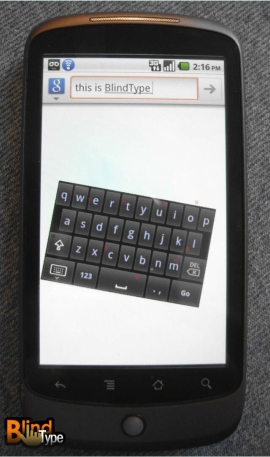
Como todos sabes en cuestiones de negocios y comercialización Google es el líder y al parecer nunca descanza, en esta oportunidad le comentamos que el gigante comercial ha adquirido una nueva empresa llamada BlindType que tiene como objetivo mejorar de manera espectacular la madera de escribir en Android y el IOS dispositivos móviles
“Estamos muy contentos de unirsnos a Google, y esperamos que las grandes oportunidades para la innovación móvil que tenemos sigan delante”, BlindType anunció en su blog el viernes. La compañía no ha lanzado el software, aunque
una revisión en julio fue favorable.
Hablado un poco sobre las características de esta nueva adquisición de Google les podríamos mencionar que BlindType  tiene un mejor método para hacer coincidir a la gente las letras escritas que en realidad se referían al tipear. BlindType es un sistema revolucionario que permite escribir a gran medida sin mirar a la pantalla. Se ajusta constantemente a la percepción del usuario del teclado y el estilo de escribir.
De acuerdo con las preguntas más frecuentes BlindType, la tecnología funciona con cualquier lenguaje. Se podría hacer una buena combinación con las normas internacionales de datos extensa y Google para las correcciones de ortografía automática tomados de su motor de búsqueda. Los términos del acuerdo no fueron revelados.

Aquí les dejo un video que nos muestra la tecnología de BlindType:

[youtube 7gDF4ocLhQM]

Google ofrece más detalles sobre Google TV

El gigante de la red Google arrojó más detalles sobre Google TV. Anunció el lanzamiento de un sitio de vista preliminar antes de los eventos de lanzamiento en las próximas dos semanas. También comentó más detalles de los planes de Google para la pequeña pantalla ya que reveló por primera vez el producto en mayo en Google I/O,  pero hay muchas más pistas visuales en la forma en que Google TV se verá y sentirá cuando llegue este mes en el nuevo sitio.

Google también aprovechó la ocasión para anunciar el contenido de los socios que han decidido optimizar sus sitios Web para el software, incluidos los de Turner Broadcasting, NBC Universal, HBO, y la Asociación Nacional de Baloncesto. Para los que no están enterados o no han leído aún sobre este gran proyecto de google les indicamos que Google TV es una combinación de hardware integrado por los socios como Logitech, Sony.

El software desarrollado por Google que está diseñado para combinar la experiencia web con la  de la televisión, algo que las compañías han estado tratando de hacer por lo menos desde hace una década. En cuanto a los dispositivos, se espera que lleguen este mes. Logitech tiene programada una conferencia de prensa para el miércoles 6 de octubre y el seguimiento de Sony con su propio evento la próxima semana.

Además de navegar por la Web y mirar la pantalla, los usuarios de Google TV también podrán descargar aplicaciones para sus televisores. Twitter anunció una aplicación hoy, y Google dijo Pandora y Napster también se espera que dispongan de televisión por las aplicaciones de Google. Así mismo podrás usar tu iPhone como control remoto de tu Google Tv, personalizar tu página de inicio (como en los navegadores Opera y Chrome).

Será interesante ver cómo la televisión de Google logrará realmente que la adopción cresca y dando la posibilidad de acceder a su contenido mediante sus aplicaciones. Cuando Apple diseñó el iPhone, uno de su objetivos fue la posibilidad de ver los sitios Web tal como lo podría en su PC o Mac. Sin embargo, el contenido diseñado para una gran pantalla no funciona necesariamente en una pantalla pequeña, y muchos desarrolladores web se vieron obligados a trabajarar en la creación versiones para sitios móviles.

Esperamos tener más noticias de Google TV que ya está dando muchas interrogantes en lo que sería el nuevo servicio de Google.

Antivirus Gratuitos para Windows 7

Vamos dar una lista de los mejores antivirus gratuitos para Windows 7. Estos antivirus son muy buenos y lo mejor de ellos es que son totalmente Gratis, existiendo versiones de pago con características más completas. Pero para un uso doméstico es recomendable. Si haces frecuentemente transacciones por internet como: banca por internet, paypal, etc. deberías optar por una versión más completa.

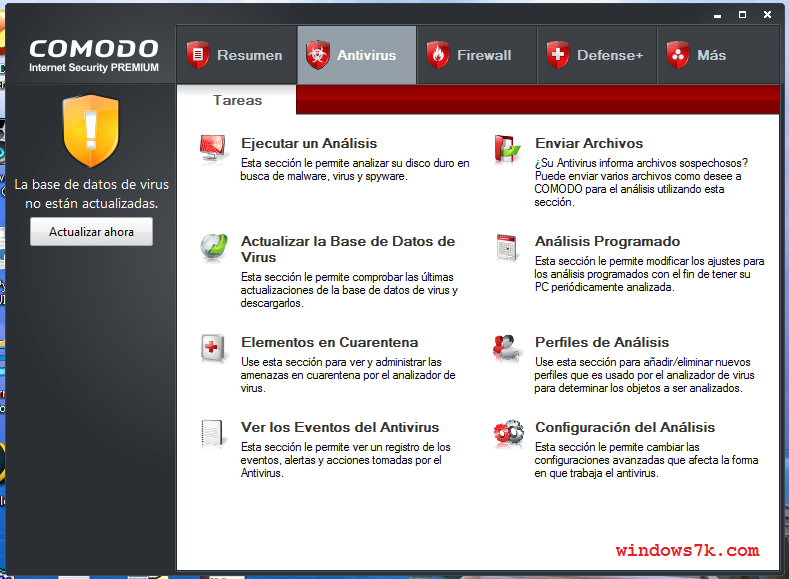
Comodo Antivirus

Comodo Antivirus sin duda el mejor antivirus gratis en español, pues al igual que el kaspersky (de pago) tiene un mecanismo de defensa proactiva llamado Defense que te cuida de las nuevas amenazas que día a día aparecen.

Existe una versión más completa: Antivirus + Firewall + Anti-rootkit + Anti-Spyware llamado Comodo Internet Security (gratis también), ideal para personas que requieran una mejor protección para su ordenador de los peligros de INTERNET.

Descargar Comodo Antivirus Gratis

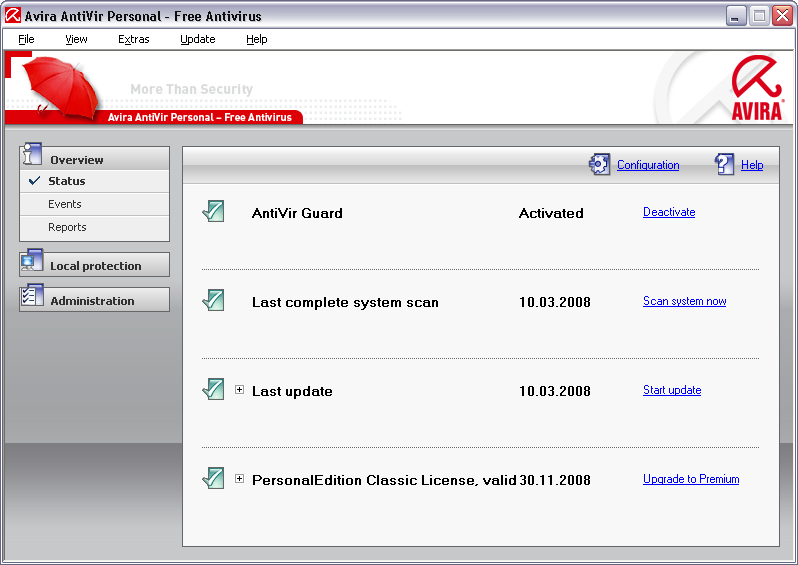
Avira AntiVir Personal 10.0.0.42

Avira AntiVir tiene una tecnología innovadora para detectar nuevas amenazas de malware, y esto lo logra analizando las llamadas a las Apis que realiza el programa malicioso. De este modo tu equipo estará seguro ante los miles de programas maliciosos que dia a dia salen a la luz. Avira es muy completo, detecta desde worms (gusanos) hasta rootkits y troyanos. Muy recomendado para uso doméstico.

Descargar Avira AntiVir Personal Gratis

Avast! Free Antivirus 5.0.677

Avast es uno de los antivirus más conocidos, no solo por ser gratuito sino por ser uno de los mejores antivirus de uso doméstico que está disponible en muchos idiomas. Yo personalmente lo recomiendo como alternativa de Antivirus Gratis.

La nueva versión del Avast ha mejorado su diseño, como también ha mejorado sus módulos para la protección vía P2P, web, mail y de mensajería. Se ha añadido el módulo nuevo llamado Behavior Shield (escudo conductual) que sirve para controlar comportamientos sospechosos de programas en el Sistema.

Descargar Avast! Free Antivirus Gratis

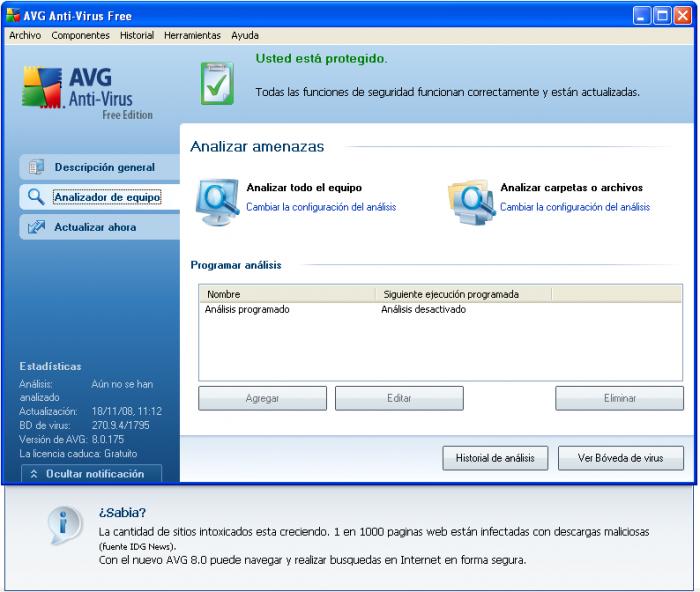
AVG Anti-Virus Free 2011 10.0.1120

AVG incorpora una tecnología llamada LinkScanner que analiza los enlaces en sitios webs, así como también los resultados de los motores de búsqueda. En el 2011 se ha mejorado para analizar también los enlaces en las redes sociales famosas como Facebook, Twitter, MySpace, Tuenti.

Así mismo el AVG incluye un gadget para Windows 7 con la finalidad de que se pueda iniciar el análisis del equipo con un click.

Descargar Anti-Virus Free 2011 Gratis

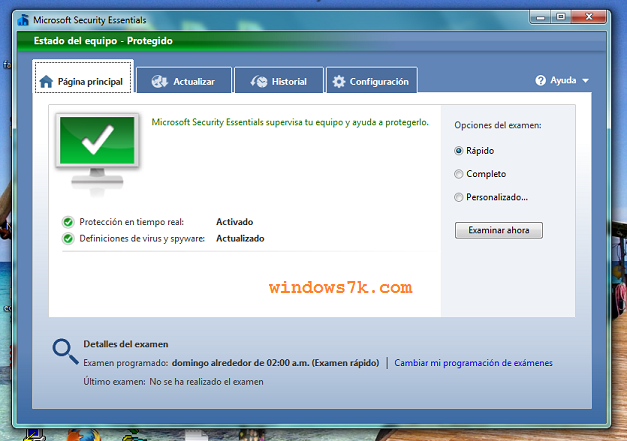
Microsoft Security Essentials


Security Essentials es el antivirus gratuito de Microsoft que se puede instalar en las versiones de Windows XP, Vista, Seven. Su único requisito es que la copia del Windows sea Original.

Este antivirus cuenta con una protección en tiempo real, actualizaciones automáticas gratis, historial de eventos, programador de tareas, cuarentena para los archivos sospechosos.

Descargar Security Essentials Gratis

Email Falso del Banco Santander

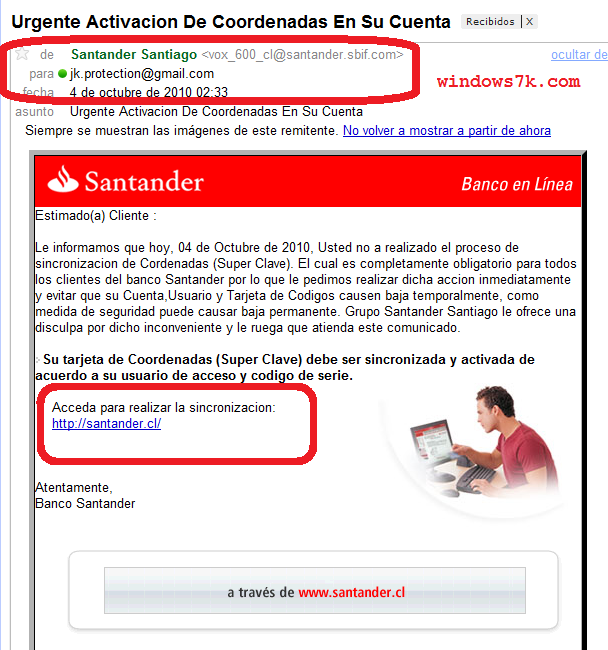
Hoy por la mañana me levanto temprano a revisar mi bandeja de entrada en Gmail y me topo con la sopresa de que un email de me había llegado del Banco Santander con el asunto: “Urgente Activación De Coordenadas En Su Cuenta”.

Aquí les pongo el email que me llegó a mi correo:


Como se puede apreciar en la imagen,  los ladrones han puesto un enlace hacia: http://santander.cl, pero dicho enlace al hacerle clic nos redirecciona a: http://www.nomoredirtyblinds.com/components/com_messages/oct/ y también: http://workforyou.gr/transa/segmentos/Menu/

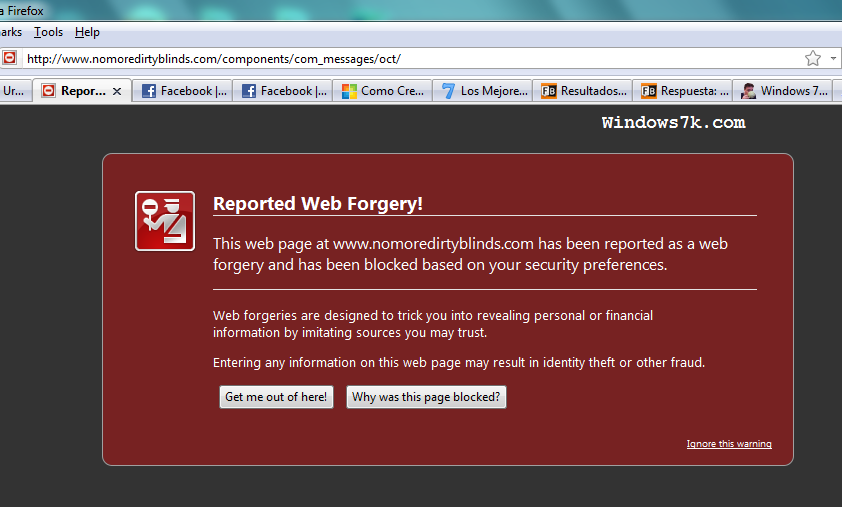
Mi navegador Mozilla Firefox me bloqueó el sitio,  pues ya había sido reportado por otros usuarios. Aquí la imagen del Mozilla bloqueando el sitio web que nos intentó hacer phishing:

Si hubieramos abierto la misma web desde el Internet Explorer 6, 7, 8 hubieramos visto la página sin ninguna alerta como vemos en la siguiente imagen:

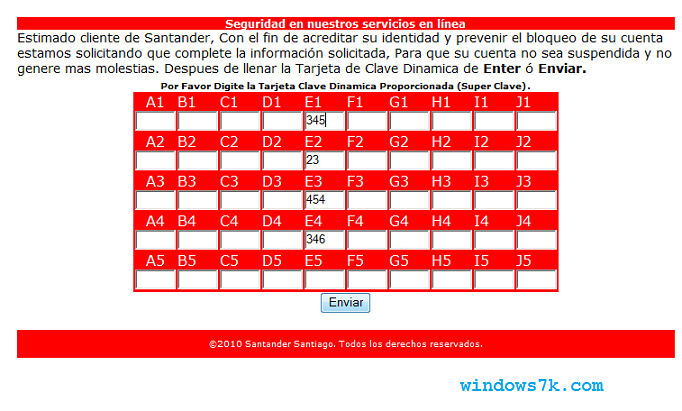
Si ingresamos el usuario: 91.074.142-K y la clave: 1234, nos logeamos y vemos una página que tiene la cartilla secreta para rellenar. En la siguiente imagen se aprecia la cartilla en blanco que nos muestra la página para que nosotros la rellenemos, y para que los ladrones la tengan. Así que deben tener cuidado, y hacer uso de tu sentido común para no caer en este tipo de engaños por ser despistado. Parece mentira pero siempre hay gente que cae en este tipo de cosas, asi que hay que tener los ojos para mirar bien, y el cerebro para razonar.

Como les contaba en el Artículo anterior denominado  “Protégete del robo de tus datos bancarios” nunca debes acceder a la banca por internet a través de un enlace en un email o en alguna página, pues estas nos llevan a un sitio web falso del atacante (conocido como phishing).
Con estos artículos en Windows7k.com vamos a pretender ayudarte para que puedas detectar cuando un sitio web es falso y no tengas problemas como muchos usuarios que sufren de robos informáticos.

Cambiar la Pantalla de Inicio de Sesión

Vamos a mostrar como cambiar la pantalla de inicio de sesión en Windows 7, para ello usaremos el programa creado por Vincent Bethmann llamado Logon Editor.

El funcionamiento es simple, primero descargamos el programa desde este enlace: http://www.megaupload.com/?d=Q1BM3M6K

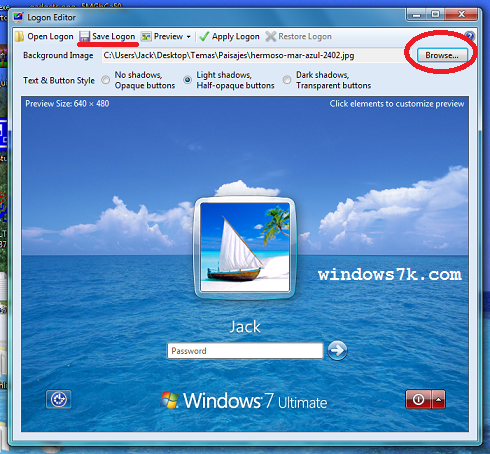
Al ejecutar el Logon Editor nos aparecerá una pantalla como en la imagen, en la cuál tendremos que elegir una imagen para que sea usada en el fondo de la pantalla de inicio y podremos realizar los cambios haciendo clic en Apply Logon.

Te recomendamos esta página donde podras encontrar muchas imagenes en hd: Fondos7.net para que puedas buscar las imágenes.

De este modo será muy sencillo cambiar la pantalla de inicio de windows por una personalizada, esperamos que este programa haya resultado de tu agrado, cualquier consulta duda nos haces saber.

Como Crear temas personalizados en Windows 7

Hoy te mostraremos como Crear temas personalizados para que los uses en tu Windows 7, y puedas crearlo con las imágenes que sean de tus gustos.

– Necesitamos un buen banco de imagenes hd, les recomendamos Fondos7.net dónde podrás encontrar imágenes hd de: paisajes, autos, modelos bellas, animales para que las puedas usar en tu theme personzalizado.

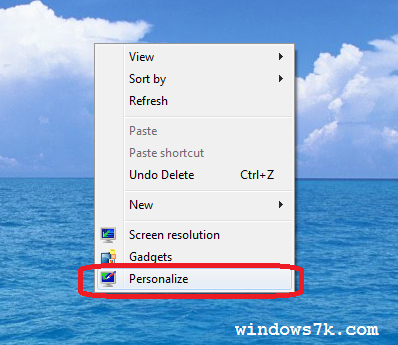
– Ahora hacemos click derecho en el fondo del Escritorio y elegimos: Personzalizar.

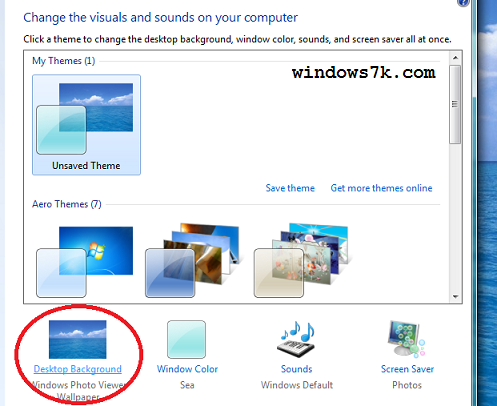
Ahora tendremos una pantalla como ésta (ver imagen abajo). Ahora procedemos a hacer click en fondo de pantalla para poderlo cambiar, así como se aprecia en la imagen:

Ahora procedemos a darle la ubicación de una carpeta donde tengamos las imagenes hd que vamos a usar para crear el tema, luego de que ya hayamos elegido las imágenes, podemos configurar la forma en que se redimensionarán las imagenes del tema. Tendrás que elegir dependiendo de la resolución de las imagenes, si por ejemplo las tienes en HD y gigantes, entonces te conviene usar: “Expandido” o “Stretch”, si las imágenes que tienes son medianas, debes elegir: “centrado” para no malograr la resolución de la imagen.

Luego eliges el tiempo en que se cambiarán cada wallpaper y procedes a guardar los cambios hechos en el theme.

Ahora que ya están guardados los cambios le puedes elegir los sonidos (dejalos por defecto), tambien el color de la barra de tareas y el Protector de pantallas donde puedes usar las mismas imagenes que usaste en el wallpaper.

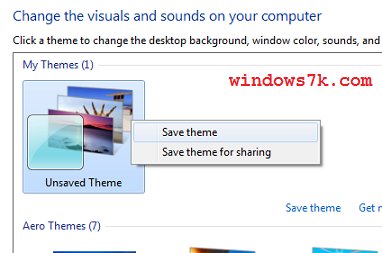
Finalmente tienes que guardar el theme que has creado, haces clic derecho en el tema reciente y eliges Guardar.

Aquí te dejamos el enlace con el theme que hemos creado para este tutorial llamado: Playas Hermosas

http://www.megaupload.com/?d=IXX0454W

Características opcionales en Windows 7

Windows Seven tiene muchas características que nos pueden ayudar a muchas cosas, pero no todas son necesarias para nosotros, así que podemos desactivar todas aquellas que no necesitemos para mejorar el rendimiento del Windows 7.

Para acceder al Panel donde podremos activar y desactivar las características opcionales del Windows, vamos a Inicio, Ejecutar y escribimos: OptionalFeatures.exe y tendremos una ventana como ésta:
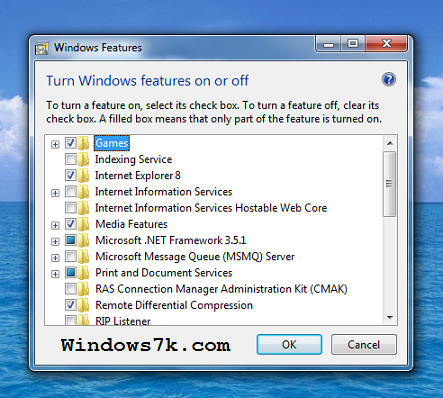
Optional features

Vamos a describir cada una de las características para que puedan saber si la desean activar o desactivar para mejorar su rendimiento.

Juegos (Games)

Incluye todos los juegos por defecto que trae el Windows como:  Chess Titans, FreCell, Hearts, Internet Backgammon, Solitario, etc. Recordamos que también depende de qué versión de Windows estés usando, pero en general tendrás casi todos los disponibles.

Indexación de Servicios (Indexing Service)

Deshabilitado por defecto, esto ayudaba a crear unas listas de archivos para poder acelerar la búsqueda, pero con el nuevo motor de Busqueda del Windows es una herramienta no necesaria.

Internet Explorer.

Habilitar el navegador de Windows como por defecto cuando se tenga que mostrar una página web desde un archivo o cuando hacemos clic en el Icono de internet.

Servicio de Información de Internet (Internet Information Service)

Es el Servidor Web de Microsoft, que serían un conjunto de tecnologías como servidor FTP, herramientas de administración, etc. necesarias cuando quieres convertir tu ordenador en un servidor web. Deshabilitado por defecto.

Servicio de Información Hospedado Web Core (Internet Information Service Hostable Web Core)

Está pensado para desarrolladores de las tecnologías web de Microsoft como ASP, Framework .NET. Está deshabilitado por defecto.

Características Multimedia

Puedes deshabilitar el Windows DVD Maker, Windows Media Center o Windows Media Player si deseas.

Microsoft .NET Framework 3.51

Es como una libreria de archivos y dependencias necesarias por algunas aplicaciones modernas, es recomendable mantenerlas activas de lo contrario podrían haber programas que no puedan ser ejecutados. También podrás encontrar una sub categoria de características más avanzadas como Windows Communication Foundation HTTP Activation y Windows Communication Foundation Non-HTTP (no necesarias).

Servicio de mensajes en Cola de Microsoft [Microsoft Message Queue (MSMQ) Server]

Esta característica también es para programadores y desarrolladores. MSMQ brinda una manera para que los programas manden, reciban, guarden (en cola: queue) mensajes enviarios por el entorno. Como sabrás en la plataforma de Windows la programación es orientada por mensajes que mandan y reciben las aplicaciones para interactuar con el Sistema Operativo. Está desactivada, ya que su uso es exclusivo para desarrolladores.

Impresión y Documentos de Servicios (Print and Document Service)

Cuenta con los servicios de impresión LPD (Line Printer Daemon), un servicio de impresión de estilo UNIX. Se recomienda no alterar los valores.

Compresión diferencial remota (Remote Differential Compression)

Habilitado por defecto, ya que es una tecnología de Windows que permite la sincrionización de archivos en una red Lan. Se puede desactivar para acelerar el proceso del windows.

RIR

Es un servicio encargado a estar atento a las peticiones que recibe de las actualizaciones de los routers. Se recomienda dejalo desactivado, no será necesario para usarios comunes.

Servicios para NFS

Incluye herramientas administrativas y el Cliente NFS. Por defecto está deshabilitado (recomendado). El NFS es el sistema de archivos antiguo basdo en los sistemas UNIX.

Protocolo simple de administración de red (SNMP) ( Simple Network Management Procotol)

Deshabilitado por defecto (recomendado). SNMP es un protocolo diseñado para monitorear y administrar redes formadas por dispositivos (desarrollo de software).

TCP / IP Servicios (Simple TCP / UP Services)

Es conjunto de herramientas de red, deshabilitado por defecto (recomendado)

Sistema para Aplicaciones basadas en UNIX (Subsystem for Unix-based Applications)

Deshabilitado por defecto (recomendado), contiene una serie de librerias para que se puedan correr aplicaciones que esten basadas en UNIX.

Componentes para Tablets (Tablet PC Components)

Viene activado por defecto, lo puedes desactivar. Contiene una serie de características como el Windows Journal, Math Input Panel que serían tecnologías desarroladas para reconocimiento de escritura en las pantallas táctiles.

Cliente de Telnet (Telnet Client)

Deshabilitado por defecto (recomendado), es un software que permite la conexión remota hacia otro equipo via el protocolo llamado telnet.

Servidor de Telnet (Telnet Server)

Se recomienda tenerlo desactivado. Sirve para que otros equipos se puedan conectar via telnet a tu equipo.

Cliente de TFTP (TFTP Client)

Deshabilitado por defecto. Un cliente ftp via comandos, en la actualidad no es necesario porque podrias usar clientes con entorno gráfico (Cute FTP, Filezilla, etc…)

Plataforma de Windows Gadgets (Windows Gadget Plataform)

Habilitado por defecto (si se quiere tener rendimiento, tienes que desactivarlo). Permite que esten activas las características para que se puedan instalar gadgets en la Sidebar.

Proceso de activación de Windows Servicio (Windows Process Activation Service)

Dehabilitado por defecto (Recomendado). Es un servicio orientado a programación de windows a traves de mensajes, no está relacionado con la activación de las licencias de windows.

Windows Search

Habilitado por defecto (recomendado). Es la tecnología core que permite acelerar las búsquedas de archivos.

Windows TIFF IFilter

Es una extención para el Windows Search que permite que los archivos TIFF sean analizados como texto. Está deshabilitado por defecto (recomendado) pues son archivos muy poco usados.

Servicios XPS

De igual modo que en su antecesor en Vista que tiene un visor de formatos PDF. Si estás usando el Adobe Reader podrias deshabilitarlo.

XPS Visor

Un visor de los archivos XPS del formato de Microsoft. Está habilitado por defecto, pero podrias deshabilitarlo si es que no usas archivos XPS (poco usados).

Cualquier duda, consulta, problema acerca de estas características, puedes dejarnos tu comentario y te ayudaremos a la brevedad.
Protégete del robo de tus datos bancarios

Protégete a intentos de sustracción de datos online.

Si usas internet para realizar operaciones que involucren tus cuentas bancarias, tarjetas de crédito y débito, cuentas de correo importantes, negocios, etc. deberías preocuparte por tener un ordenador seguro para evitar cualquier intento de robo de datos.

En la actualidad no basta tener un antivirus ni un firewall, pues los ladrones informáticos cada vez se las ingenian mejor para poder sustraer tus datos sin que te des cuenta. Se recomienda tener un antivirus actualizado y un firewall para bloquear las conexiones que el atacante pueda intentar crear hacia nuestro ordenador para interceptar o enviar nuestros datos.

Nos vamos a centrar primero en consejos y recomendaciones importantes que debemos tener en cuenta para poder darnos cuenta cuando estamos frente a un sitio web falso. Luego en unas herramientas que nos ayudarán a aumentar la seguridad en nuestro ordenador.

El Phishing es una técnica dónde el ladrón hace una copia idéntica del sitio web del banco y mediante mensajes de correo electrónico envía el sitio web falso, donde si una persona entra y no se percata del sitio falso, el atacante se lleva el dinero de la cuenta sin que se pueda recuperar, y cómo lo hacen? pues usan intermediarios en diferentes países para realizar el retiro del dinero.

Es importante entrar al sitio web del banco escribiendo la dirección en la barra de navegación y NO accediendo mediante algún enlace.  Ingresando directamente tendrás seguridad que estás accediendo a la página real, y fíjate que escribas HTTPS para que se puedan encriptar los datos y no sean robados por el atacante.

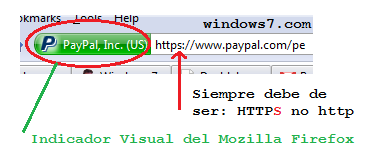
Los navegadores modernos tienen un indicador visual para ayudarnos darnos cuenta cuando entramos a un sitio web seguro, por ejemplo el Mozilla Firefox 3.x cambia de color la barra lateral izquierda cuando se entra a un sitio web seguro mediante HTTPS.

En el Mozilla Firefox, al ingresar al sitio de Paypal, si escribimos http://www.paypal.com automáticamente somos redireccionados a: https://www.paypal.com y la parte de la izquierda de la barra se torna de color verde (ver imagen lateral) y de éste modo nos indica que estamos en un sitio web seguro.
Te recomendamos que instales la versión 8 o 9 del Internet Explorer, o uses Mozilla Firefox 3.5 o Google Chrome, pues las últimas versiones de estos navegadores ya han incorporado estas ayudas visuales para poder discernir entre lo verdadero y falso.

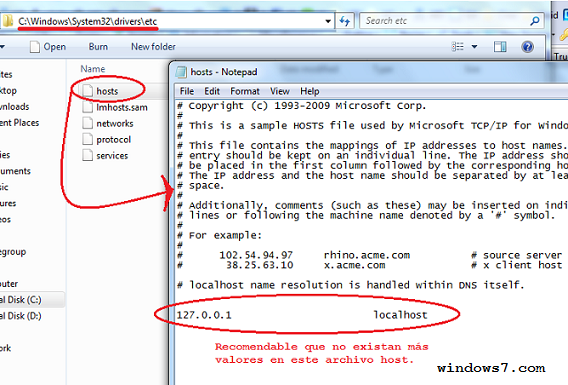
Pharming, es otra técnica muy usada por los ladrones informáticos mediante la cual modifican un archivo llamado HOST que se encuentra ubicado en: “C:WindowsSystem32driversetc” y lo que hacen es forzar al usuario que entre a otra página impuesta por el atacante. Por ejemplo tecleamos www.paypal.com y si el ordenador tiene modificado el archivo  host con unas lineas como esta: 201.230.12.3    paypal.com entonces provocará que nos carge otro sitio web distinto alojado en el servidor de dirección ip: 201.230.12.3 y realmente no nos carge el sitio original de Paypal.

Es sencillo darse cuenta de que nuestro ordenador tiene alterado este archivo, si tecleamos www.paypal.com nos debe redireccionar a https://www.paypal.com y aparecer el indicador verde, si no pasa esto entonces estamos en un sitio web falso del atacante. La otra manera de identificar es ir a “C:WindowsSystem32driversetc” y abrir el archivo llamado host con el bloc de notas y mirar su contenido.

De preferencia el archivo host debe tener una apariencia como en la imagen, de lo contrario es mejor que borres todo el contenido y solo dejes la linea que está encerrada en la elipse. Si por algún motivo no puedes guardar cambios con el bloc de notas, vamos a dejarte al final del articulo un RAR que tendrá el archivo host que debes tener para que no altere tu sistema. Pero recuerda que si tu archivo host está alterado tendrías que preocuparte porque probablemente tengas el archivo que está infectando (modificando) tu máquina y pueda posteriormente volver a modificarlo.
Entonces la recomendación es usar los últimos navegadores que con sus efectos visuales nos ayudarán a darnos cuenta de que sitio es confiable o no.

Link del fichero Host por defecto: http://www.megaupload.com/?d=PDQPS2ZA

BitDefender Anti-Phishing Free Edition

Esta herramienta gratuita protege tu navegador ante ataques de phishing, y lo que hace es bloquear las páginas webs maliciosas utilizadas para robar datos confidenciales. Esta herramienta es compatible con el Internet Explorer y el Mozilla Firefox (tienen integrado al BitDefender en la barra de herramientas), asi que se recomienda para tener el navegador web protegido.

Entre las características principales del BitDefender Anti-Phishing, filtra todos los accesos a páginas webs para buscar intentos de fraude, y cuando detecta un sitio que utiliza phishing (consulta su lista negra) o ve un comportamiento malicioso en el sitio, lo bloquea y te pregunta si quieres acceder a ella.

También está monitoreando los enlaces que recibes en Yahoo! Messenger o Windows Live (MSN) Messenger para que no seas engañado y accedas a estos sitios peligrosos.

Es posible que puedas configurar ya las páginas conocidas para que no sean comprobadas por el BitDefender y puedas acceder a ellas (Lista Blanca)

Link BitDefender Gratis: http://www.bitdefender.com/PRODUCT-2237-latin–BitDefender-Anti-Phishing-Free-Edition.html

Lindos Gadgets utiles para Windows 7

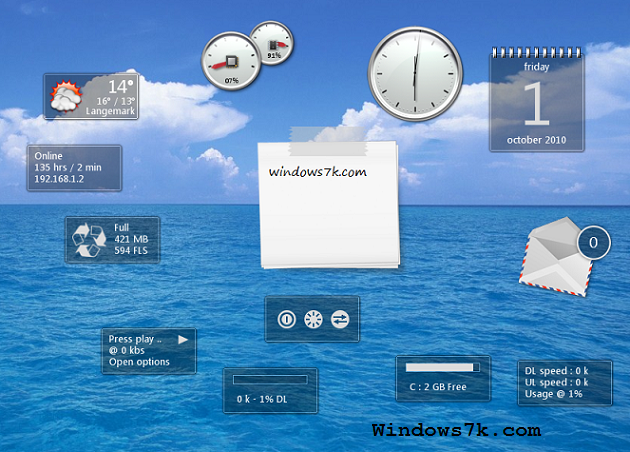
Te Dejamos a tu disposición un PACK de Chameleon Gadgets para que te den utilidad a tu escritorio: un lindo calendario transparante, alertas de email, clima, un notepad, vaciar la papelera de reciclaje, un moderno reloj clásico, velocidad de descarga y subida de internet, capacidad disco duro.
A mí me ha gustado el calendario y también el Gadgets de Email, para estar alerta cuando tengo un email nuevo en mi bandeja de Gmail.

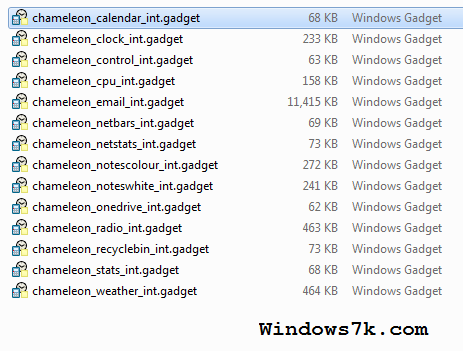
Lista de archivos que contienen el packete.


Efectos 3D para Windows 7 II parte

Despúes de este artículo donde te enseñamos unos efectos 3d para tu escritorio ahora volvemos con otros pelicuares efectos para que luzcas tu escritorio. Al final del artículo estaré colocando el enlace para que descarges el PACK de efectos 3d para Windows 7.

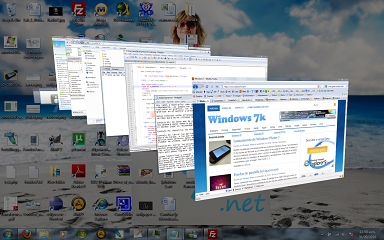
Cambiar de Ventanas con Efecto 3D

Este efecto viene instalado en el Windows Seven, para activarlo tienes que presionar: WIN + TAB, las veces que sea necesario para cambiar de ventana en ventana con efecto 3D.

Itouch

Este efecto produce que cuando hagamos clic en cualquier parte de la pantalla produzca la sensación de que es una pantalla táctil al estilo del iPhone, para instalarlo solo basta ejecutar el itouch.exe. Para finalizar el efecto es necesario ir al Administrador de Tareas y cerrar el proceso llamado itouch.exe.
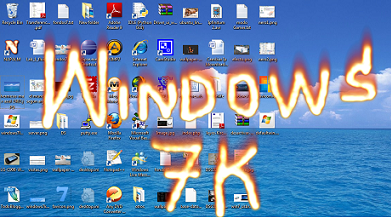
Napalm Fuego 3D

Este efecto nos permitirá poder escribir sobre nuestra pantalla y dandole un aspeco de fuego. Para instalarlo basta ejecutar el instalador: NAPALMSetup.exe y seguir con el asistente de instalación. Al iniciarlo tendremos una pantalla con las configuraciones del aspecto, como también de borrar y empezar de nuevo a escribir con el efecto fuego.

Switcher v2

Te permite ordenar las ventanas abiertas mostrandolas todas en una sola pantalla y enumeradas para que puedas acceder rápido a la ventana.

Para instalarlo basta ejecutar el instalador: Switcher-2.0.0.2705.msi y seguir los pasos del Asistente de instalación.

Aquí un video con los efectos de Windows Aero:

[youtube UI4IEnkUIkA]