Author Archives: Marketing

10 Utilidades y Widgets para Windows 7

Windows 7 viene a ocupar el lugar que no consiguió Windows Vista, el cuál fue uno de los fracasos que Microsoft tuvo ese año, ya que Windows XP continuaba siendo mejor que la nueva versión, sin embargo ahora con el sistema operativo Windows 7, parece ser que Microsoft ha encontrado el equilibrio entre buenos servicios, seguridad y bienestar del usuario.

Para afianzarse un poco más en su hegemonía, podremos encontrar en la red numerosas aplicaciones y widgets que mejorarán el rendimiento de nuestro sistema operativo, entre ellas, destacar 10 a continuación:

6 Aplicaciones Gratuitas para Windows 7

  • BurnAwrare Free: programa gratuito con el que podrás grabar sin problema tus CDs y Vds. Favoritos.
  • SIW: programa pensado para el usuario de conocimientos básicos donde todos los datos relevantes de nuestro sistema se muestran de manera intuitiva y sencilla de comprender.
  • BackUp Maker: software para realizar todo tipo de copias de seguridad de nuestro sistema.
  • Windows 7 Utilities 4.0: Aplicaciones y herramientas de mantenimiento y optimización tanto para nuestro sistema operativo como para nuestro disco duro, para que trabaje al máximo rendimiento.
  • FlashGet: conocidísimo gestor de descargas que nos permite organizar desde archivos comunes mediante descarga directa hasta enlaces de BitTorret.
  • Google Desktop: Acceso rápido al buscador de Google desde nuestro escritorio.

4 Widgets Gratuitos para Windows 7

  • 7Plus: aplicación para realizar copy&paste más rápidamente, ya que es un gestor de nuestro portapapeles más avanzado que el que viene por defecto en sistema.
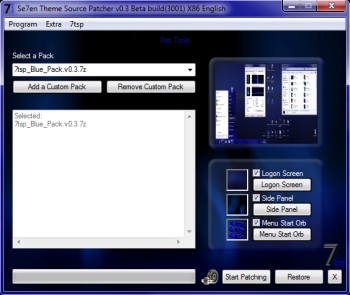
  • Windows themes Installer: Sirve para instalar temas en Windows 7 de manera cómoda y eficaz.
  • Windows 7 Start Button Changer: Aplicación que sirve para modificar el botón de inicio, los más melancólicos podrán rememorar versiones antiguas de Windows.
  • WeatherBar: Aplicación para conocer el tiempo y otras predicciones meteorológicas, se adapta fácilmente a nuestra barra de tareas.
Confirmar Version de Windows 7 como activa

Windows 7 nos permite utilizarlo durante un periodo de prueba por lo que no es necesario introducir nuestra clave (serial) al instante, por lo que debido a esto pueden surgirnos las dudas si de realmente hemos verificado nuestra copia o nos encontramos aún en el periodo de prueba donde tengamos que validar windows 7.

Como Confirmar nuestra Versión de Windows 7

Mediante la utilización de unos sencillos comandos, podremos comprobar si verdaderamente nuestro Windows 7 se encuentra o no activado. Para comprobarlo nos dirigimos a inicio -> buscar programas y archivos -> escribimos “cmd” (lo cual abrirá la consola del sistema) y a continuación escribiremos las siguientes opciones:

Comandos de comprobación en “cmd”

  • slmgr.vbs –xpr’: Si vemos el mensaje “El equipo está activado de forma permanente”, es que nuestro equipo esta activado correctamente, en caso contrario nos indicará el número de días que faltan para su validación.
  • ‘slmgr.vbs –dli’: Nuevamente podremos ver el mensaje: “Estado de la licencia: con licencia”, o el número de días que nos quedan de la versión de pruebas.
  • ‘systeminfo|find /i “install date”’: Código que nos mostrará la fecha que ha sido instalado el sistema operativo.


Solucionar problemas de red

Seguramente mas de una vez hayáis sufrido una caída de la conexión de red, bien os conectéis por cable o por una red inalámbrica. A continuación os desvelamos un pequeño truco con el que podrás solucionar este tipo de problemas fácil y rápidamente:

  • Si utilizas un dispositivo USB de conexión a la red, desconéctalo y vuelve a conectarlo de nuevo.
  • A continuación reinicia tu router desconectándolo y esperando unos 30 segundos hasta conectarlo de nuevo.

Si no te conectas por conexión inalámbrica deberás hacer únicamente el segundo paso. Este pequeño procedimiento resolverá la gran mayoría de veces los problemas de red de tu PC pero… ¿Y si todavía no se han solucionado?

En este último caso comprueba si puedes acceder a tu conexión desde otro dispositivo u otro PC. Si tampoco funciona el problema lo tendrá tu ISP. Además, puedes comprobar la dirección IP de tu ordenador para descartar que el router se haya desconfigurado, aunque esto no suele ocurrir a menudo.

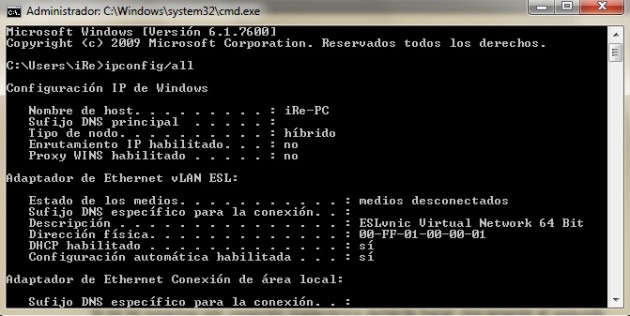
Para ello deberás teclear “cmd” en el cuadro de búsqueda del menú Inicio y una vez allí teclear ipconfig/all.

consola de windows

Si tienes una configuración domestica simple los tres primeros números de la Dirección IPv6 deberán ser los mismos que los de los servidores DHCP. Si no es así, da por hecho que tu router se ha desconfigurado y deberás reconfigurarlo o resetearlo insertando un objeto fino y pequeño como puede ser una aguja en su orificio posterior y manteniéndolo apretado durante 10 segundos.

Como último recurso, si te conectas a Internet mediante una red inalámbrica puedes conectar un cable Ethernet a tu equipo para comprobar que el dispositivo USB no se ha deteriorado.

Como desactivar los reinicios automáticos

Acabar con los espontáneos reinicios automáticos de Windows 7 no te costará mas de 2 minutos. Estos reinicios suelen realizarse de forma automática y repentina después de que Windows Update finaliza y sin darnos apenas opción a guardar lo que estemos haciendo.

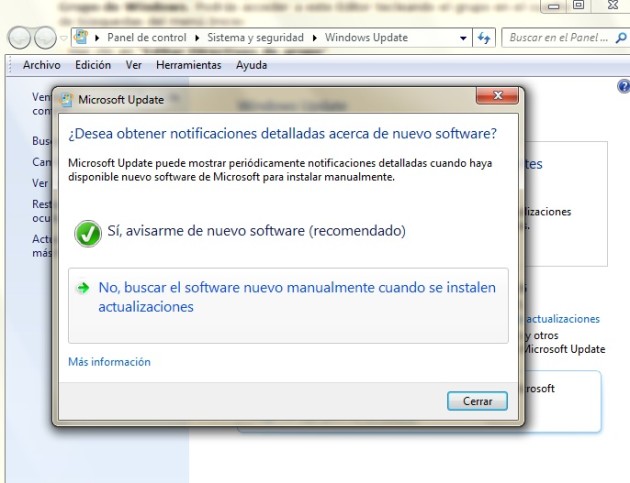
Esto resulta bastante incómodo en algunas ocasiones. La forma mas sencilla de prevenir estos reinicios repentinos es cambiar Windows Update de automático a manual. Para ello deberás seguir los siguientes pasos:

  • Accede al panel de control de Windows Update y haz clic en “Cambiar configuración”.
  • En el menú desplegable selecciona “No buscar actualizaciones”.

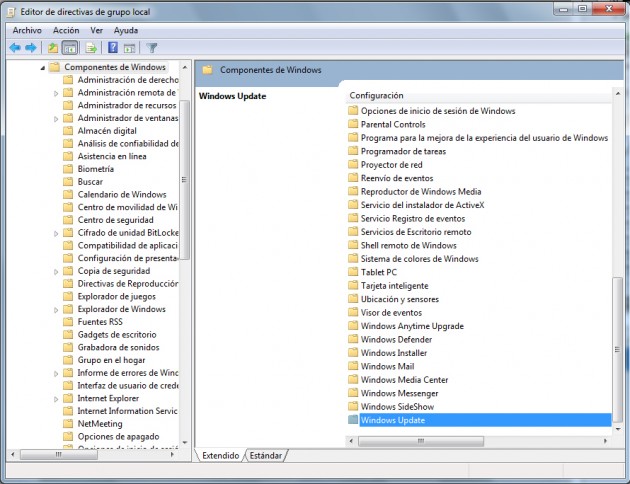
Otra manera de afrontar este problema es a través del Editor de Directivas de Grupo de Windows. Podrás acceder a este Editor tecleando el grupo en el cuadro de búsquedas del menú Inicio:

  • Haz clic en “Editar Directivas de grupo”.
  • En el panel derecho de la ventana accede a Configuración del equipo / Plantillas administrativas / Componentes Windows / Windows Update.

  • Ahora, en el panel derecho haz clic con el botón derecho del ratón en “No reiniciar automáticamente en usuarios con sesión programada para instalaciones de actualizaciones automáticas” y selecciona editar.
  • Cambia la configuración a “Activado” y haz clic en “Aceptar” para guardar los cambios.

Para retrasar el reinicio para las instalaciones previstas deberás hacer justo lo mismo. No se puede desactivar el reinicio automático para las instalaciones previstas completamente, sin embargo, puedes incrementar el retraso hasta 30 minutos y de este modo tendrías mas tiempo que el que da por defecto para guardar el trabajo realizado (5 minutos).

Restaurar Driver recien instalado

Para mantener tu equipo al día y que sus componentes soporten cualquier funcionalidad deberás actualizar los drivers regularmente. No obstante, es posible que al actualizar alguno de ellos este deje de funcionar. En este caso si no deseas recurrir a restaurar el sistema existe otra opción mucho mas rápida para volver a restaurar el driver a la versión anterior desinstalando esta última que habrás instalado.

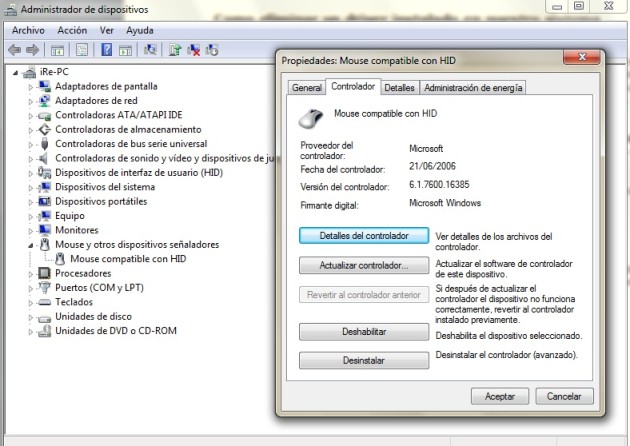
  • En primer lugar deberás acceder al Panel de control del Administrador de Dispositivos de Windows 7. Podemos recurrir al buscador de Windows 7 y teclear “Administrador de Dispositivos” para acceder a él rápidamente.
  • Una vez estés en este panel localiza el dispositivo cuyo driver deseas eliminar y haz doble clic en el mismo.
  • En la pantalla de “Propiedades” haz clic en la pestaña “Controlador” y a continuación en “Desinstalar”.
  • administrador de dispositivos

  • A continuación te aparecerá un asistente bastante intuitivo que deberás seguir hasta el último paso, en el cual te pedirá reanudar el equipo para que el driver vuelva a su estado anterior.

Como deshabilitar las notificaciones de Windows

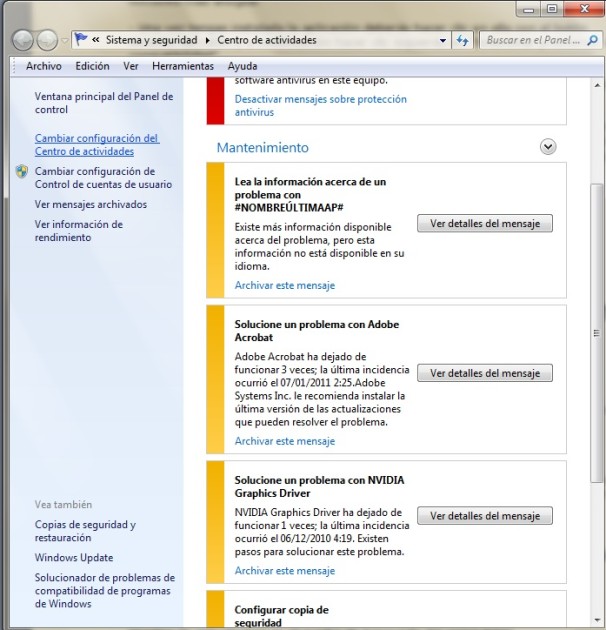
Si estás cansado de las notificaciones que Windows 7 te muestra en la esquina inferior derecha de tu monitor constantemente, puedes eliminarlas tecleando “Centro de actividades” en el cuadro de búsqueda del menú Inicio.

Haz clic en “Centro de actividades” posteriormente y te aparecerá la siguiente ventana:

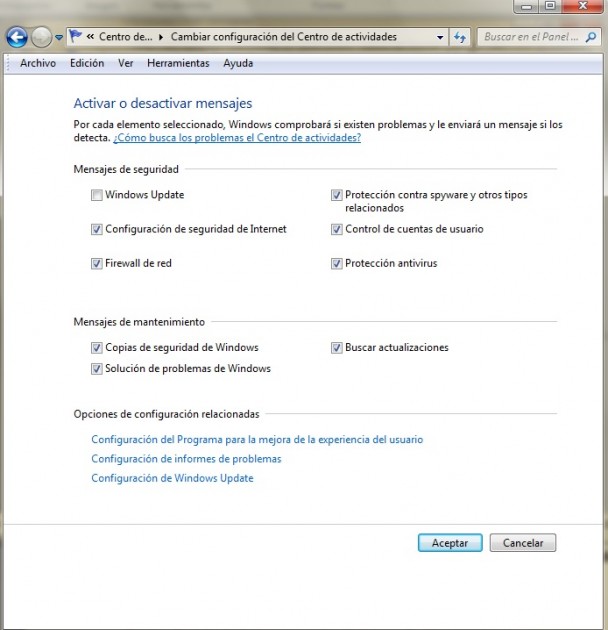
Una vez allí, deberás acceder al apartado “Cambiar configuración del Centro de actividades” e ir deseleccionando las cajas de las categorías que queramos suprimir como se muestra en la siguiente imagen:

Una vez hayas deseleccionado todas las categorías de las que no deseas recibir avisos deberás hacer clic en “Aceptar”, de lo contrario los cambios no se habrán guardado.

Ejecutar aplicación en otra versión de Windows

Es posible que en alguna ocasión hayas querido instalar una aplicación o un videojuego de hace unos años y Windows 7 te de un error de compatibilidad con el sistema. Para estos casos os vamos ha desvelar un pequeño truco para hacer funcionar cualquier aplicación como si estuviésemos ejecutándola en una versión de Windows más antigua.

  • Una vez tengas instalada la aplicación deberás hacer clic en ella con el botón derecho del ratón y a continuación hacer clic izquierdo en “Solucionar problemas de compatibilidad”.
  • Hecho esto selecciona la opción de solución de problemas en la siguiente pantalla y escoge “No veo mi problema en la lista”.
  • A continuación, en la siguiente pantalla Windows 7 te preguntará en qué versión Windows funcionaba este programa antes. Entonces deberás seleccionar la versión para la cual esté adaptado el software que deseas hacer funcionar (XP con Service Pack 3, Windows 98…).
  • Después de esto vuelve a hacer clic en “No veo mi problema en la lista” y Windows 7 emulará al antiguo sistema operativo para poder poner en funcionamiento la aplicación.

Puedes comprobar que funciona correctamente utilizando el botón de Inicio del programa, luego haz clic en “Siguiente” y si todo ha salido bien haz clic en “” para guardar los parámetros que hemos definido y así no tener que volver a realizar el proceso cada vez que vayamos a ejecutarlo.

Como arrancar el ordenador desde CD / DVD

A la hora de formatear e instalar de nuevo Windows 7 o acceder a herramientas de reparación ubicadas en un CD es preciso arrancar el equipo desde el dispositivo óptico en lugar de hacerlo desde el disco duro.

Aunque puedas creer que no, conseguir esto es sencillo:

  • En primer lugar deberás insertar el CD o DVD con el ordenador encendido y reiniciar el sistema.
  • Durante el arranque no pierdas de vista el texto que aparecerá en la pantalla, pues deberás presionar la tecla correcta cuando veas “Seleccionar dispositivo de arranque”, “Cambiar orden de arranque” u otra función similar. Probablemente la tecla que debas presionar sea “Esc”, “F10” o “F12” dependiendo del ordenador que tengas. En caso de no haber presionado la tecla a tiempo, vuelve a reiniciar. En otros casos, buscas el menú que diga: BOOT, y allí estará la opción.
  • Una vez estés en el menú, tan solo tendrás que elegir tu dispositivo óptico con las flechas y presionar “Enter”.
  • Continúa esperando unos segundos y verás uno de los siguientes mensajes “Presiona Enter para arrancar desde la unidad de CD” o “Presiona cualquier tecla para iniciar desde CD”. Si no presionas “Enter” a tiempo el sistema considerará que deseas arrancar el ordenador desde el disco duro.

Atributos en unidades extraibles Usb

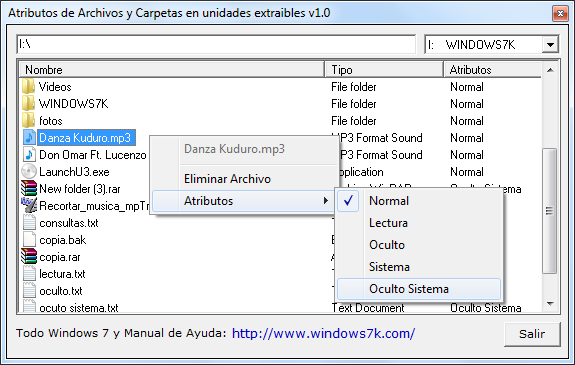
Anteriormente explicamos Como encontrar virus en memorias usb y como repararlas, y ahora presentamos un programa creado por nosotros para poder cambiar los atributos de los ficheros en unidades extraíbles fácilmente.

El uso es sencillo, basta conectar un dispositivo de memoria usb, y luego tendremos que seleccionar la unidad a trabajar, y nos cargará la lista de todos los ficheros (incluso ocultos como sistema también) para posteriormente poder eliminar (incluso las carpetas con todo su contenido), cambiar de atributos: normal, oculto, sistema.

El programa está diseñado para trabajar sobre memorias extraíbles: usb, sd card, sony stick pro duo, discos: mp4, mp3, etc.

Esperemos que el programa que hemos creado les sea de su ayuda, y así puedan recuperar el daño ocasionado por los virus.

Atributos en unidades extraibles
Link de Descargahttp://www.4shared.com/file/QYIkO7VY/Cambiar_Atributos_en_unidades_.html

Como encontrar virus en la memoria Usb

Navegamos por la usb que aparentemente está infectada, y alli miramos los archivos ocultos, les cambiamos los atributos a normal, y luego de unos segundos refrescamos la ventana, y si otra vez los mismos archivos están ocultos, entonces quiere decir que el virus se está ejecutando en el ordenador. Primero se tendrá que instalar un antivirus o actualizarlo para eliminar el virus y posteriormente usar el programa para reparar el usb.

Algunas memorias usb tienen la carpeta: System Volume Information que es usada para la restauración del sistema, por seguridad está protegida y no se puede acceder a ella.

Algunos virus crean esa carpeta para agregarse alli, pero se basan del autorun.inf para que se ejecuten. Mas bien si ven el fichero autorun.inf elimínenlo.

Hay virus que dejan el usb llenas de carpetas ocultas, y con el programa se podrán detectar y recuperar colocándoles el atributo de Normal.

El atributo Archivo Oculto Sistema

Si un archivo o carpeta tiene este atributo, únicamente será visualizado en el explorador de windows si es que está activa la opción de “Ocultar archivos protegidos de sistema” en las propiedades de carpeta, que por defecto está desactivada. Los virus se valen de esto para ocultar sus ficheros y carpetas con este atributo de modo que queden invisibles cuando se visualizan la carpeta, incluso si se tiene activa la opción de “Mostrar archivos Ocultos”. Con el programa podrán cambiar fácilmente el atributo de Oculto Sistema para poder recuperar las carpetas ocultas o vacías.