Yearly Archives: 2010

Test de Rendimiento de Antivirus 2010

Gracias a Anti-Virus Comparative nos enteramos de los resultados de su Performance Test, del impacto del Antivirus en el rendimiento del sistema, muy útil para saber que antivirus consume menos recursos, o cuál es el antivirus más rápido. Cabe saber que estos resultados son referenciales, pues hay muchos factores más que intervienen en el rendimiento del antivirus.

El último Performance Test ha sido  realizado en Diciembre del 2010.

Las pruebas en las que fueron 20 antivirus reconocidos con sus configuraciones por defecto, consistieron en:

  • Copiar archivos de diferentes formatos (audio, video, programas) por 3 gigas.
  • Comprimir y Descomprimir archivos
  • Convirtiendo archivos (video, audio)
  • Instalando y desinstalando programas
  • Ejecutando programas
  • Descargando programas de Internet
  • PC Mark Vantage Professional Testing Suite

Lista de Antivirus de los Antivirus utilizados:

avast! Free Antivirus 5.0
AVG Anti-Virus 9.0
AVIRA AntiVir Premium 10.0
BitDefender Antivirus 2011
eScan Anti-Virus 10.0
ESET NOD32 Anti-Virus 4.2
F-Secure Anti-Virus 2011
G DATA AntiVirus 2011
K7 TotalSecurity 10.0
Kaspersky Anti-Virus 2011
Kingsoft Antivirus 2010
McAfee AntiVirus Plus 2010
Microsoft Security Essentials 1.0
Norman Antivirus & Anti-Spyware 8.0
Panda Antivirus Pro 2011
PC Tools Spyware Doctor with AV 8.0
Sophos Anti-Virus 9.5
Symantec Norton Anti-Virus 2011
Trend Micro Antivirus plus AntiSpyware 2010
TrustPort Antivirus 2010

Siendo utilizado un ordenador Intel Core 2 Duo E8300 con 2GB de RAM y disco duro SATAII, y con el sistema operativo de Windows 7 (32 bits). El disco duro del ordenador fue desfragmentado para minimizar los factores variables del test. Los Test fueron repetidos varias veces para poder tener una puntuación promedia.

Resultados del Performance Test

Clasificados en 3 niveles de certificación (ordenador por puntuación del test):

Avanzado ***

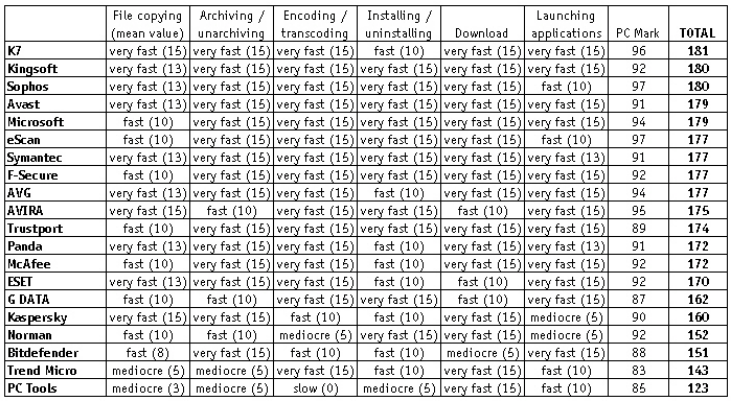
K7, KingSoft, Sophos, Avast, Microsoft, eScan, Symantec, F-Secure, AVG, AVIRA, Trustport, Panda, McAfee, ESET

Avanzado **

G DATA, Kaspersky

Estándar *

Bitdefender, Norman, Trend Micro, PC Tools

Imagen original de la puntuación de los test realizados (click en la imagen para ver completa):
Consejos de AV Comparatives

  • Hardware Moderno, se ha comprobado que la arquitectura del hardware afecta considerablemente el rendimiento del ordenador, así que si puedes comprarte un equipo moderno será mejor.
  • Desinstala lo que no usas, es mejor tener instalado las aplicaciones que más usas, las que no las usas sácalas porque aumenta el espacio y afecta en el rendimiento.
  • Pocos programas en el StartUp, asegúrate cuáles son los programas que se ejecutan cuando se inicia windows, esto afectá en el rendimiento de la  memoria RAM.
  • No más de un antivirus a la ves, no creas que porque tienes dos antivirus estás más seguro. Esto afecta en el rendimiento del sistema y también crea conflicto entre ambos antivirus.
  • Desfragmenta tu disco regularmente, para que el acceso a ficheros y archivos sea más veloz.
  • Mantén el software actualizado, para tener aplicaciones seguras y evitar vulnerabilidades.
  • Activa la tecnología Fingerprinting de los antivirus (evita que un archivo sea escaneado varias veces).
  • Se paciente, los mejores antivirus demoran un poquito más, pero tu sistema estará más seguro.

Si desean más detalles pueden consultar el PDF de AV – Comparatives (Inglés):

http://www.av-comparatives.org/images/stories/test/performance/performance_dec_2010.pdf
Lo nuevo del Windows Live MSN 2011

Vamos a presentar una descripción de las características nuevas del Windows MSN 2011 respecto a las versiones anteriores del cliente más famoso de mensajería instantánea.
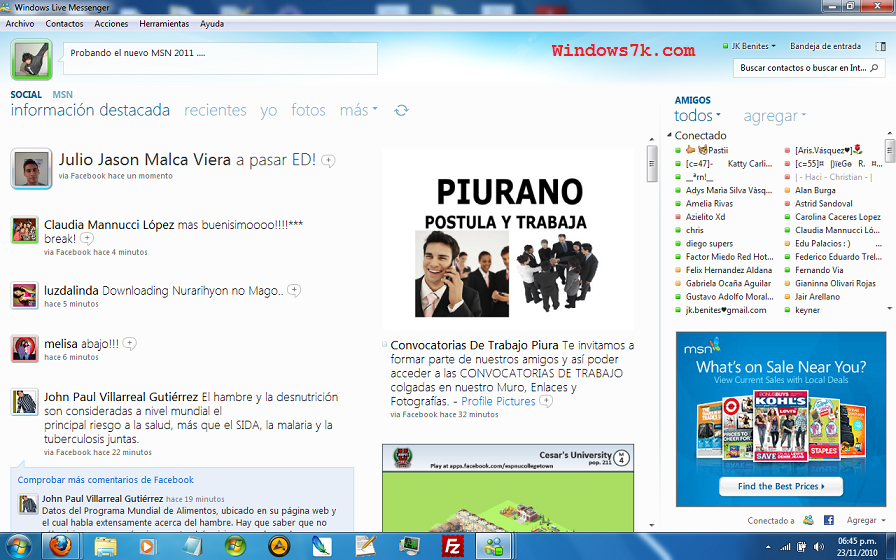
Como dice el dicho: “Si no puedes con el enemigo, únete a él”, Microsoft ha integrado en el MSN a las redes sociales más importantes: Facebook, MySpace, y a LinkedIn. No sabemos por qué no incluyó al Twitter, pero eso será otro tema.

Descarga de la última versión del Windows MSN 2011

Características Resaltantes:

  • Integración del Chat Facebook
  • VideoChat en alta definición (Windows 7)
  • Compartir y ver videos en la ventana de conversación (Windows 7)
  • Cambiar de estado: Disponible, Ausente, Ocupado, No Conectado fácilmente (Windows 7)
  • Social MSN, orientado a redes sociales
  • Compartir status “qué estas pensando” a facebook, myspace…
  • Integración con otros servicios como: mySpace, LinkedIn, Blogger, WordPress, YouTube, etc.
  • Asistencia Remota, útil para poder ayudar a los amigos a solucionar problemas.
  • Imágenes en galerías Slideshows

Lo que no nos gusta

  • La molesta publicidad en la pantalla inicial
  • 20% es MSN, el 80% redes sociales, publicidad
  • No puedes hablar si estas desconectado
  • Admitir / No admitir han sido removidos del msn

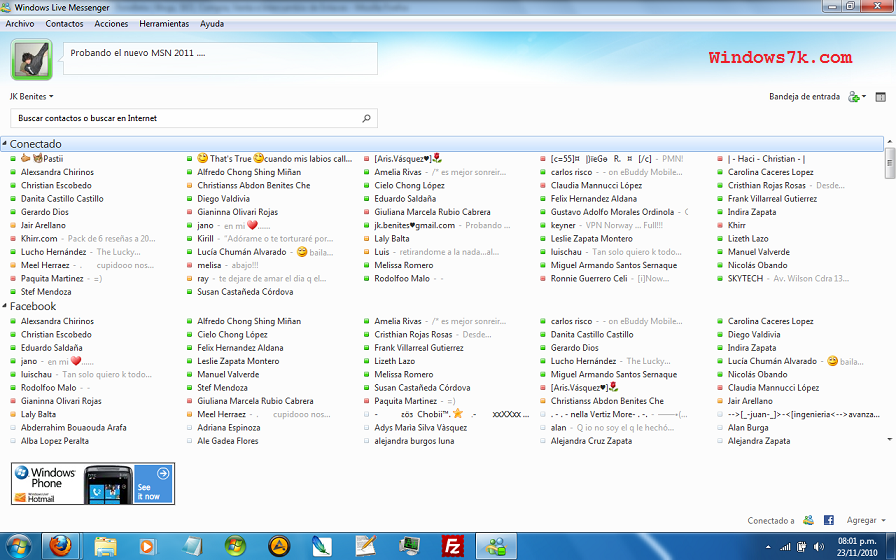
En la Vista Completa (por defecto), hay un cuadro de publicidad muy mal ubicado en el lado derecho inferior que impide ver los contactos del msn correctamente, particularmente a mí me molesta mucho, esto se puede solucionar activando la Vista Compacta.

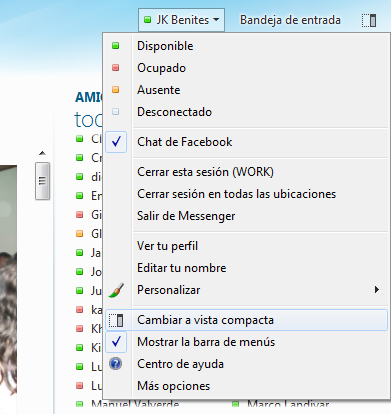
Si no deseas que el nuevo msn muestre las actualizaciones del facebook, y otras cosas (consume más recursos), es recomendable que actives la VISTA COMPACTA y quedará como en las versiones anteriores.

Esto lo puedes conseguir haciendo click en dónde aparece tu nombre (lateral izquierdo superior), y tendrás un menú (como en la imagen), y luego alli podrás elegir: “Cambiar a Vista Compacta”. Alli mismo podrás activar el Chat del Facebook.

Galeria de Imágenes

Pantalla Prinicpal del Windows Live MSN
Pantalla Prinicpal del Windows Live MSN (click en la imagen para agrandar)

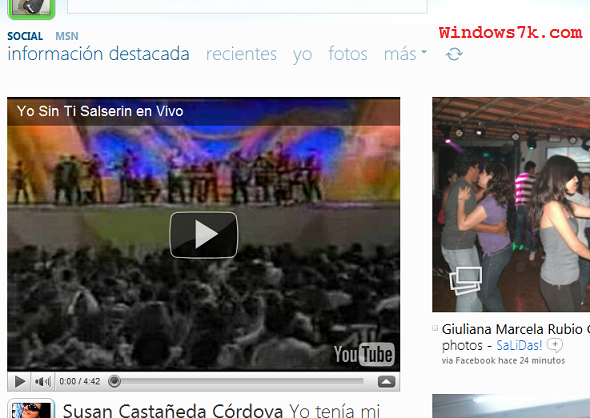
Videos de YouTube y SlideShows en el Social MSN

La vista compacta nos ha agradado, pues podemos ubicar fácimente a nuestros contactos del msn:

Vista Compacta (Recomendada)

Si desean ver una tabla comparativa de las características disponibles para Windows XP y Windows 7, visita este enlace:

http://explore.live.com/windows-live-messenger-compare

Copiar Ruta de Archivos Windows 7

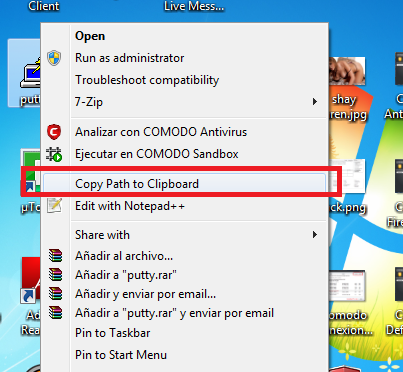
A veces es muy útil copiar rápidamente la ruta de algun fichero, ya sea para hacer un upload, para colocarlo en algún programa etc. CopyPathEx es una DLL que nos permite copiar al portapapeles la ruta del fichero, tan solo basta con darle click derecho al fichero y elegir: “Copy Path to Clipboard“, entonces la ruta del fichero se copiará al portapales para que sea usado por usted.

No recuerdo donde descargé esta DLL, pero la llevo usando desde hace varios años y siempre me ha sido útil, seguro que también les será útil.

Link de descarga de CopyPathExt:

http://www.megaupload.com/?d=77AA1I5F

Instalación de CopyPathExt

  • Copiar la DLL CopyPathExt.dll hacia la carpeta:
  • C:WindowsSystem32

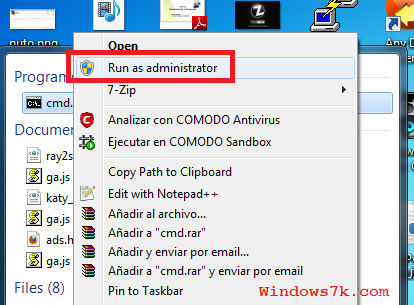
  • Abrir la consola DOS con privilegios de administrador [en el buscador del menu windows Seven  colocas: “cmd“, y luego haces clic derecho sobre cmd y eliges: “Ejecutar como Administrador“)
  • Entras a: Inicio -> Ejecutar, y escribes:
  • regsvr32 "CopyPathExt.dll"

    Listo, ahora ya estará registrada la DLL para que la puedas usar sin problemas.

Problemas de incompatibilidad en Windows 7

Si al abrir un programa que solias usar en Windows XP te da error, probablemente ese programa necesite privilegios de Administrador para que funcione correctamente.

Los programas que requieren Privilegios de Administrador necesitan hacer cambios en tu sistema como en el registro de Windows, leer y manipular archivos de sistema de Windows, etc.

Solución:

Click Derecho en el Icono del programa, y elegir: “Ejecutar como Administrador

Nota:

  • Ten cuidado con los programas que ejecutas con privilegios, debido a que podrías ejecutar con privilegios un virus, entonces este se instalará correctamente en tu sistema. Este mecanimo de seguridad está pensado para evitar que los virus infecten el ordenador.
  • Si deseas ejecutar cada vez un programa con privilegios, podrías renombrarlo con este sufijo: “setup“, ya que el Windows usa métodos heurísticos para saber si un programa requiere privilegios (como los instaladores). Entonces al ejecutarlo, Windows 7 te pedirá privilegios para que se ejecute.

Lista de Configuraciones de Windows 7

Vamos a crear una carpeta donde al acceder podamos ver una lista de configuraciones del windows 7.
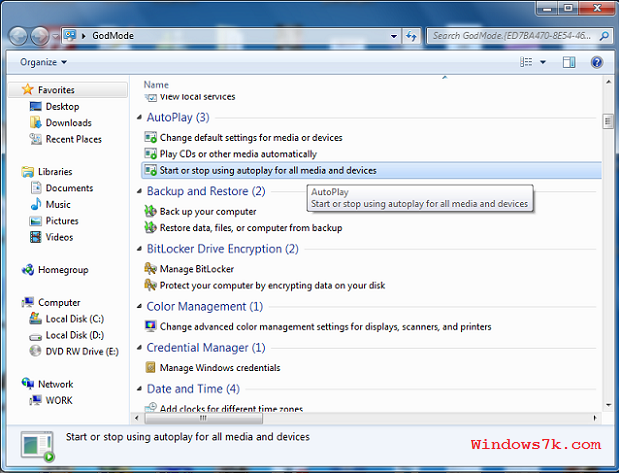
Bautizado como GodMode (ModoDios), porque es una carpeta con unas super configuraciones de acceso directo, y de este modo poder tener las configuraciones en forma de una lista.

Creamos una carpeta nueva (click derecho en el escritorio –> Nueva Carpeta), y le ponemos este nombre:
GodMode.{ED7BA470-8E54-465E-825C-99712043E01C}

Por arte de magia, la carpeta cambiará de icono, y al acceder podremos tener una lista de las configuraciones del Windows 7:

Como Particionar en Windows 7

Si buscas Cómo particionar en Windows 7, cómo redimensionar tu disco, como eliminar la partición, entonces este articulo te será útil.

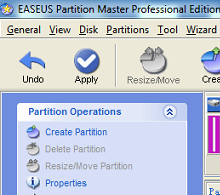
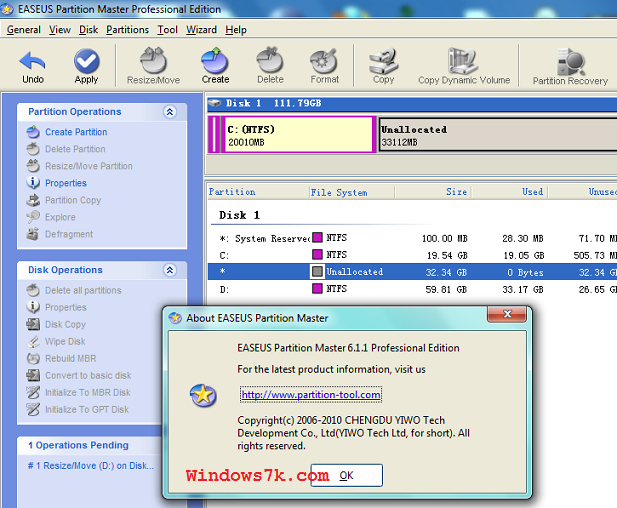
Usaremos el programa llamado EASEUS Partition Master Professional Edition, este programa a pesar de tener el aspecto del Windows XP, funciona correctamente en el Windows 7.

El programa tiene opciones básicas, avanzadas; pero te permite realizar las tareas más comunes fácilmente.

Para particionar, mover, redimensionar, crear partición necesitas realizarlo acción por acción y cuando hagas la lista de acciones podrás aplicar los cambios, por ejemplo si quieres crear una nueva partición:

  1. Seleccionas la unidad donde se reducirá de tamaño.
  2. Luego le cambias de tamaño.
  3. Posteriormente tendrás que elegir el espacio sin usar para crear la partición.
  4. Eliges formatear, y seleccionas el formato de archivos (de preferencia NTFS).

Al momento de aplicar todos los cambios, el sistema se reiniciará y empezará a trabajar; según las acciones que realices podrá tardar alrededor de 20 a 40 minutos. Es un proceso seguro y confiable.

Windows 7 tiene su propio administrador de discos duros, pero es bien simple; yo he tenido problemas muy frecuentes para redimensionar la unidad, y también para poder particionar correctamente. Asi que este programa resulta muy útil.

Convertir Videos en Windows 7

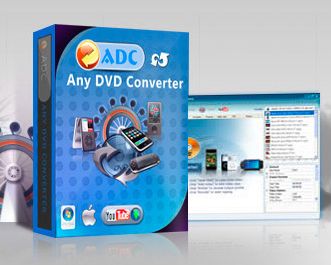
El mejor programa para convertir todo tipo de videos es: Any DVD Converter Professional
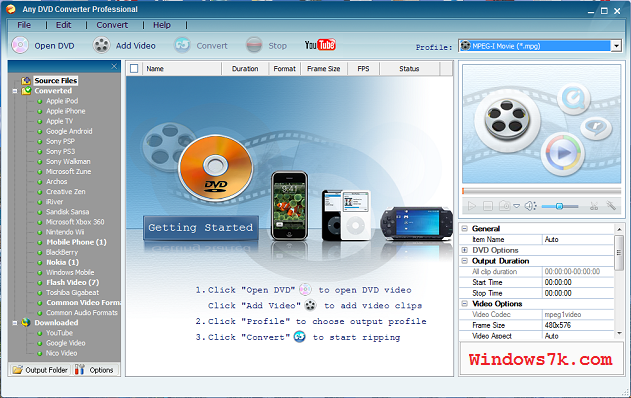
Llevo un año usando este programa para convertir videos para mi reproductor mp4, para mis servidores en FLV, para quemar a DVDs, para rippear peliculas, etc. Me encanta que es capaz de convertir video en poco tiempo (muy rápido), pues he usado varios programas que ninguno lo iguala a Any DVD Converter Professional en cuanto a rendimiento, velocidad y calidad.

También puedes agregar subtítulos a las peliculas fácilmente, puedes recortar videos, puedes previsualizar el video antes de converirlo, puedes reducir la calidad de audio y video, descargar videos de youtube, y más.

*Otra de las ventajas es que soporta muchos formatos conocidos:

MPEG a AVI, AVI a MPEG, AVI a FLV, FLV a AVI, MPEG a RMVB, RMVB a MPEG, etc

Formatos de Entrada:

  • DVD Discos, DVD carpetas, DAT, VOB, VRO, M2TS, MTS, AVS
  • AVI, WMV, ASF, DVR-MS, MP4, QT, 3GP, 3G2, M4V, MOV
  • M1V, M2V, MPE, MPV, MPG,DV, AMV, TS, RM, RMVB, FLV, MKV, OGM
  • YouTube videos, Google Videos y Nico Videos, etc

Formatos de Salida:

  • MPEG-1, MPEG-2, MPG, MP4, AVI, WMV, FLV, SWF, 3GP, 3G2 and MKV
  • iPod, Zune, PSP, Archos, Sandisk Sansa, iRiver, Creative Zen, Walkman, PS3 and Apple TV
  • iPhone, Nokia Nseries, BlackBerry, Gphone, Palm Treo Series y otros teléfonos
  • HP iPAQ, HTC Touch Diamond, y otros Pocket PC
  • MP3, OGG, WMA, AAC, M4A and WAV audio, etc

Limpiador de Registro Gratis para Windows 7

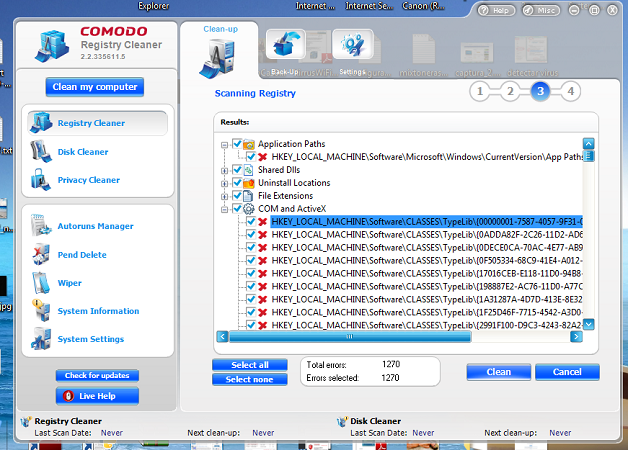
Comodo System-Cleaner, es un programa gratuito que tiene herramientas para limpiar el registro de windows, limpiar los archivos basura, eliminar los ficheros duplicados, programas que cargan al inicio, etc.

Descargar Comodo System Cleaner Gratis para Windows 7

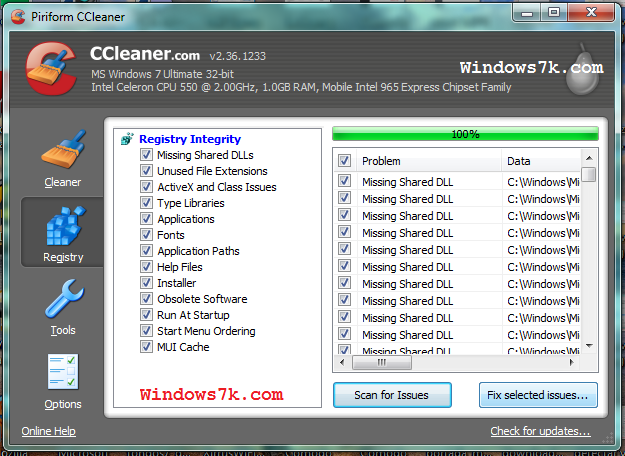
CCleaner: Sin duda el mejor programa para limpiar el registro de Windows, también puedes administrar los programas que cargan al inicio, borrar archivos temporales, cache, sesiones de internet explorer, mozilla, chrome.

Descargar CCleaner (limpiador de registro) gratis Windows 7

Particularmente a nosotros nos ha gustado más el CCleaner que el Comodo System-Cleaner, porque vimos que en cuanto a limpiador de registro el CCleaner es más experto.

A futuro puede ser que Comodo System-Cleaner siga evolucionando y sea una competencia perfecta el Ccleaner, tenemos las esperazas ya que Comodo ofrece programas gratuitos de Calidad.

Compatible al 100% con Windows 7.

Recuperar datos despues de formatear

Hoy tuve un problema cuando reparaba un ordenador de una amiga, justo después de formatear la partición tuve la necesidad de recuperar 25 gigas de fotos, música, videos y documentos.

Probé varios programas pero ninguno me funcionó correctamente, con algunos pude recuperar las fotos pero dañadas (las fotos estaban por la mitad). Después de probar varios programas encontré un programa gratuito para recuperar la información después de formatear: Recuva (al final está el link de descarga).

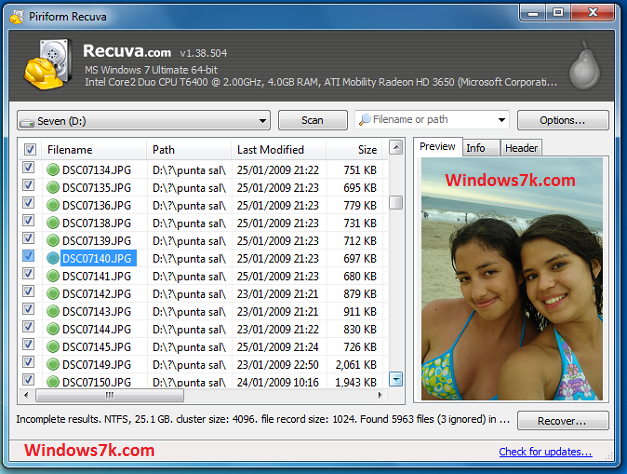
Lo que nos ha gustado del Recuva es que es sencillo de usar, tiene dos niveles de análisis, se pueden previsualizar las imágenes, su interfaz gráfica es amigable, el instalador pesa 1.7 MB, es 100% gratuito, y es compatible con Windows 7.

Con Recuva se podrá recuperar la información borrada, recuperar datos después de formatear (como en mi caso), recuperar documentos de discos duros dañados (físicamente), recuperar música borrada del ipod, iphone, ipad.


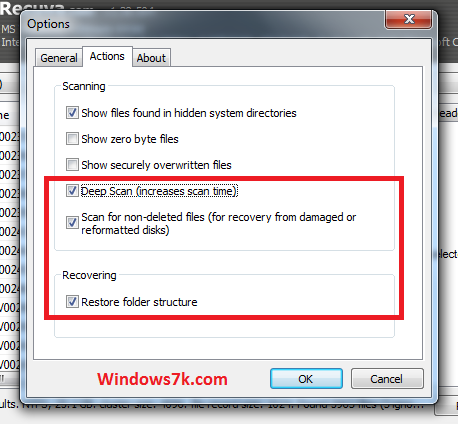
En el primer análisis que hizo el programa no encontró ningun dato, sin embargo cuando habilité la opcion: DEEP SCAN se demoró como 2 horas en terminar de analizar el disco pero si encontró la información que necesitabamos recuperar. Recomendamos ésta configuración del programa para que puedas recuperar la información borrada:


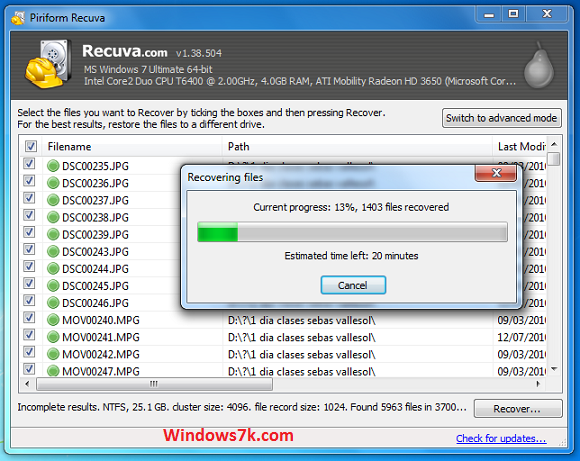
Una captura del programa recuperando la información borrada accidentalmente:


Descargar Recuva (recuperar datos después de formatear)

Como encontrar virus en memorias USB

Hoy les mostraré como poder detectar virus en las memorias USB y cómo reparar usb dañadas por virus.
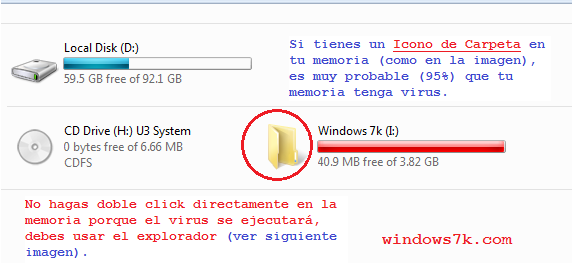
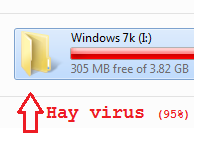
Cuando insertamos la memoria USB al ordenador, vamos a Mi PC y veremos algo como esto (ver imagen), si la memoria está infectada es muy probable que tengas tu memoria con el icono de una carpeta (ya que eso sirve para engañar a los que tienen Windows XP). Nunca debes hacer doble click directamente en la memoria usb, porque el virus se ejecutará en tu ordenador.

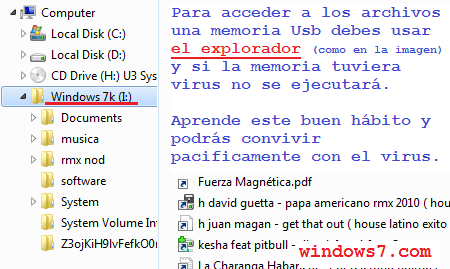
Para asegurarte de que el virus no se ejecute, debes usar la parte lateral de tu explorador de windows y acceder por alli a tu memoria usb. Inclusive allí se aprecian TODAS las carpetas que existan en la memoria (ocultas y no ocultas). Accediendo de este modo, el virus podrá estar en la memoria usb pero no se ejecutará en tu ordenador.

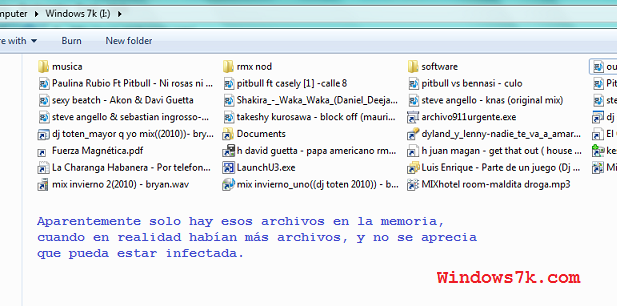
Al acceder a nuestra memoria vemos que aparentemente no hay nada raro a excepción de los accesos directos (bien sospechosos no?) que al ser ejecutados abren el virus y a la ves abren el fichero real (para evitar sospechas). Vamos a mostrarte como ver todos los ficheros en tu memoria usb (virus, carpetas ocultas, y más).

A veces había visto memorias “vacías” que aparentemente estaban en blanco, pero sin embargo en las propiedades decía que la memoria estaba casi llena, por lo cual es muy probable que los ficheros esten en la memoria usb pero ocultos.

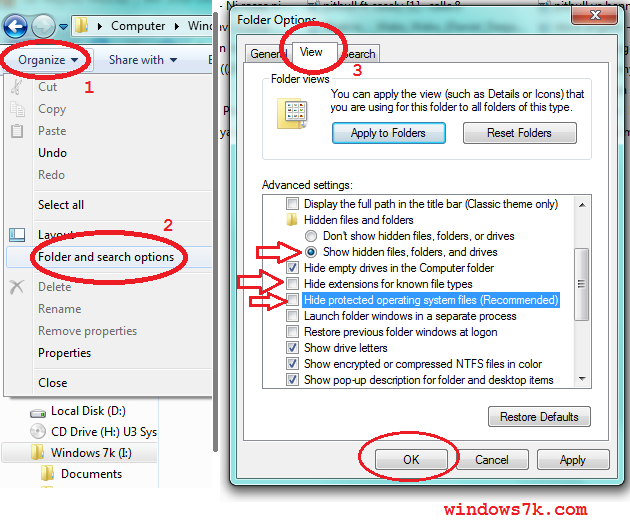
En el explorador, vamos al menú Organizar, y elegimos Carpeta y opciones de búsqueda, posteriormente nos aparece una ventana con las configuraciones de las carpetas, y hacemos click en la pestaña VER, luego elegimos la opción de Mostrar archivos ocultos, posteriormente quitamos el check en donde dice: Ocultar las extensiones conocidas (pues los virus cambian de icono y te pueden hacer creer que un ejecutable es una imagen), y también le quitamos el check a Ocultar archivos protegidos de sistema. De este modo vas a poder ver todos los ficheros que tengas en tu memoria usb.

Ahora se aprecian que hay muchos ficheros ocultos, como tambíen carpetas desconocidas. A simple vista se puede identificar cuales son los virus y cuales no (criterio comun: no son mis archivos, y porque están ocultos).
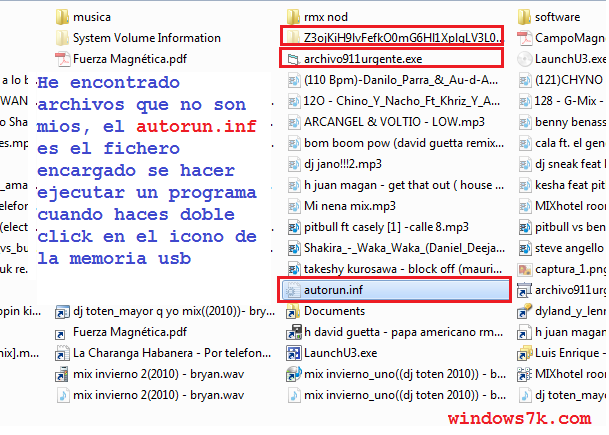
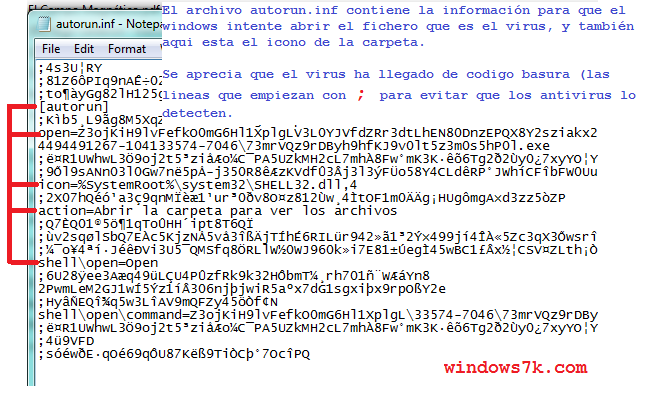
Abrimos el archivo autorun.inf con el block de notas, y vemos el codigo del fichero. Se aprecia en la imagen que contiene informacion del Icono, ruta del virus, accion (ejecutar). Este archivo en realidad no es el virus en si, pero permite que windows ejecute las configuraciones que este archivo tenga, es por eso que te recomendamos que no des doble click directamente en el Icono de la carpeta, sino accedas por la parte lateral del Explorador de Windows (para evitar que esas configuraciones del autorun.inf se ejecuten).
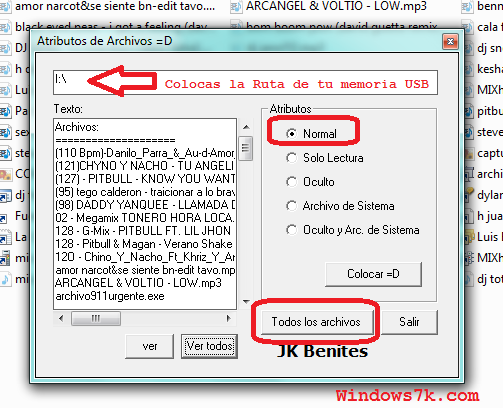
Vamos a usar un programa creado por mi (actual dueño de Windows7k.com) cuando tube la necesidad de mostrar los ficheros ocultos.
El funcionamiento es simple, colocamos la ruta de la memoria usb I: y colocamos en VER TODOS, de este modo tendremos una lista con todos los ficheros existentes. Luego podremos volver todos los ficheros visibles, para ello seleccionamos Normal y posteriormente hacemos click en Todos los archivos y en segundos tendremos todos los ficheros ocultos en el modo normal. Del mismo modo podremos ocultar ficheros como archivos de sistema usando la opción correcta.

Espero que hayan aprendido a como detectar virus en las memorias usb fácilmente, y nunca se les meterá un virus por una memoria infectada.

Cualquier duda, consulta, agradecimiento por la guía puedes escribirnos y te ayudaré a solucionar tus problemas de virus.

Descargar Cambiar Atributos de Archivos

Nueva versión del programa:

http://www.windows7k.com/cambiar-atributos-en-memorias-usb-y-unidades-extraibles