Author Archives: Marketing

Encriptación de datos de una memoria Flash

Proteger los documentos, datos, archivos nunca está de más porque se evitan muchos problemas en caso de que el dispositivo caiga en manos ajenas y hagan un mal uso de dicha información.

El Bitlocker está disponible en las versiones de Windows 7 de manera gratuita.
Encriptar o cifrar archivos impedirá que puedan abrirse los archivos a no ser que se ingrese la contraseña elegida. La encriptación de datos no es dificultosa sino todo lo contrario, para llevarla a cabo se debe seguir los siguientes pasos:

  • Insertar la memoria flash (también conocida como pen drive) en el puerto USB.
  • Una vez que el dispositivo es reconocido ingresar a Inicio y tipear Bitlocker.
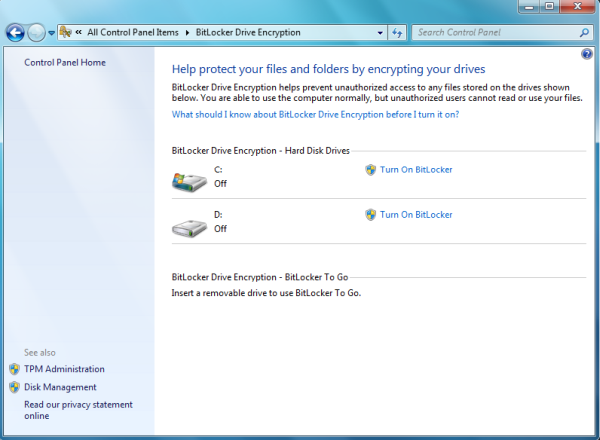
  • Se abrirá una aplicación en la cual se deberá seleccionar BitLocker Drive Encryption
  • Aparecerá en pantalla aquellos dispositivos que puedan ser encriptados. Se deberá seleccionar el que se desea proteger y realizar clic en Turn on BitLocker
  • El programa verifica que exista compatibilidad con el dispositivo seleccionado.
  • Luego de unos minutos aparecerá una nueva pantalla en donde se deberá ingresar una contraseña. Presionar continuar para proseguir.

BitLocker ofrece dos opciones para guardar la clave: una es imprimiéndola o simplemente guardando un archivo.
Por último, se debe confirmar las opciones seleccionadas y hacer clic sobre Start Encryting o iniciar encriptación.
La encriptación comenzará, el tiempo que demore depende de la capacidad de la memoria.

En lo personal recomiendo mucho la encriptación de datos y documentos, pues siempre hay personas indeseables que están buscando ordenadores desprotegidos para atacarlos y robar información confidencial. Un ejemplo claro seria el que les sucede a los famosos cuando salen a la luz fotos y vídeos comprometedores.

Eliminar automaticamente archivos temporales

El asistente de limpieza de disco que incluye Windows 7 procede a eliminar los archivos temporales pero lo hace sólo con aquellos que tienen una antigüedad superior a siete días. Por lo que si se desea borrar la totalidad de los archivos temporales será indispensable la creación de un archivo por lotes (batch).

Para la creación del archivo se deberá abrir el bloc de notas y escribir la siguiente línea de comando:

cd C:Usuarios%username%AppDataLocal rmdir /S /Q Temp

Una vez hecho esto se deberá guardar el archivo con el nombre que se desee pero asegurándose ingresar la extensión sea BAT.
Para comprobar que el archivo funciona se deberá hacer doble clic en él. Si aparece un mensaje de error se debe probar reemplazando %username% con el nombre de usuario de Windows.
Una vez verificado que no existe ningún error con el archivo para automatizar el proceso se debe agregar un acceso directo en el menú de inicio. De esta manera cada vez que se inicie Windows 7 los archivos temporales serán eliminados automáticamente.

Ahora ya no tendrás que preocuparte por los archivos temporales que llenan el disco duro de espacio a veces innecesario.

Evitar desinstalación de programas en Windows

Hoy aprenderemos a como ocultar un programa para que no se pueda desinstalar, y esté oculto.

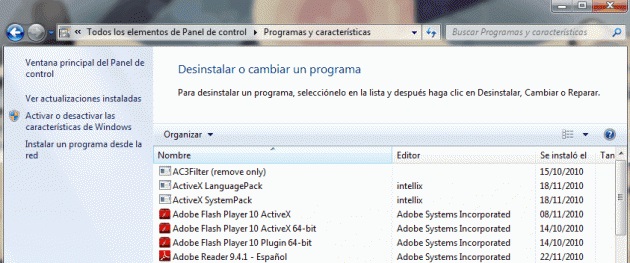
Las razones para eliminar entradas de programas de la lista Agregar / Quitar Programas son muy variadas la más común es evitar que la eliminación sea hecha por personas no autorizadas o que quieran quitar algunas medidas de seguridad que en ocasiones se establecen en los ordenadores, esto último es muy común en las empresas.

eliminarentradasagregarquitar-630x263

Antes de comenzar a realizar cambios se debe realizar una copia de seguridad del registro de Windows.
Una vez guardada la copia se debe abrir el registro de Windows para ello se debe ingresar al menú Inicio y tipear Regedit.
Una vez allí dentro se debe ingresar a:

 HKEY_LOCAL_MACHINESoftwareMicrosoftWindowsCurrentVersionUninstall

A la izquierda aparecen los programas se debe notar que algunos se representan por medio de números y letras mientras que otros por su nombre.
Dentro de la lista izquierda se debe buscar el programa que se desea ocultar y una vez hallado se debe realizar clic sobre la clave y luego en Exportar que se encuentra dentro del menú Archivo.
Se pedirá que se elija un nombre para el archivo y un lugar para almacenarlo luego de hecho esto se debe presionar en Guardar.
Una vez guardada la clave se debe presionar el botón derecho del mouse y seleccionar Eliminar. De esta manera el programa ya no aparecerá en la lista para quitar programas del Panel de Control.
Para restaurar la clave se debe realizar doble clic sobre el archivo exportado.

Cómo agregar relojes en Windows 7

Esta herramienta será muy útil para aquellos que tengan familiares o amigos en diversos países del mundo, que realicen operaciones financieras internacionales o simplemente que precisen conocer la hora en diferentes sitios.
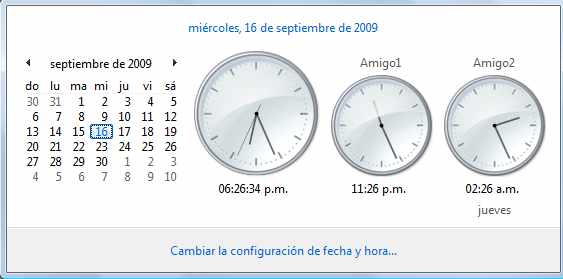
Windows 7 permite agregar más de un reloj al escritorio de esta manera con sólo posicionar el puntero del mouse sobre la hora que aparece en la esquina inferior derecha se podrá acceder a los relojes elegidos.

Para configurar esta opción se debe hacer clic en el reloj (esquina inferior derecha) y luego en Cambiar la configuración de fecha y hora.
Se abrirá una nueva pantalla en donde se deberá elegir la pestaña que dice Relojes adicionales una vez allí se puede ver que el máximo de relojes a desplegar son dos. En total se tendrá acceso a tres horarios.
Cada reloj se activa cuando se selecciona el cuadro que dice Mostrar este reloj. Luego de esto se debe elegir desde el menú desplegable el lugar del cual se desea conocer la hora.
Una vez elegido se debe hacer clic sobre Aplicar y luego Guardar.

Teclado virtual en Windows 7

Esta utilidad es una de las tantas que permanecen ocultas para la mayoría de los usuarios de Windows 7 a pesar que puede resultar ideal para acceder de manera más segura a sitios que soliciten contraseñas como por ejemplo, cuentas bancarias. La seguridad radica en que los conocidos keyloggers (programas piratas que graban todo aquello que se ingresa desde el teclado para así robar nombres de usuario y contraseñas) no tendrán nada que almacenar.

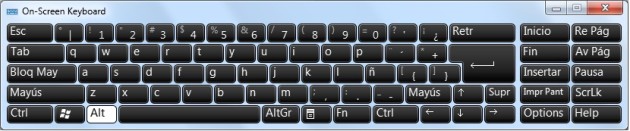
Para acceder a este teclado virtual no es preciso instalar ningún complemento sino que es un programa más que se encuentra dentro de Windows 7 y al que se tiene acceso con solo ingresar al menú Inicio y tipear OSK. Luego de hacer esto aparecerá en pantalla un teclado con la distribución especificada en la configuración de Windows.
Si se presiona sobre la tecla Opciones que aparece debajo de la tecla Impr Pant se podrá configurar varios puntos como por ejemplo, desplegar o ocultar el teclado numérico, activar el sonido cuando se realiza cada clic, elegir el dispositivo con el cual se controla el puntero, utilizar predicción de texto, etc.

Windows 7 USB/DVD Download Tool Invalid ISO file

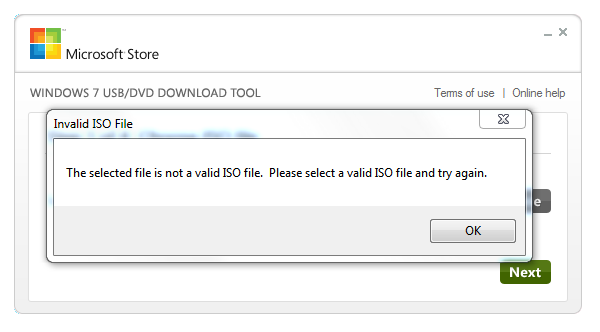
En este artículo se explicó como instalar Windows 7 desde una Usb boteable pero al utilizar ISO de Windows distintas a las originales, la herramienta Windows 7 USB/DVD Download Tool da el error:  Invalid ISO File: “The selected file is not a valid ISO file. Please select a valid ISO file and try again.”

El error se produce porque la herramienta reconoce que ha sido alterada el ISO del original, pero se puede modificar ese archivo ISO para que parezca original y nos permita instalar Windows en la memoria USB (más información en ingles en el enlace del final)

Para solucionar este error vamos a descargar esta pequeña herramienta que nos modifica el ISO para solucionar el error: http://static.withinwindows.com/files/isoavdpcopy/isoavdpcopy_0.1.zip

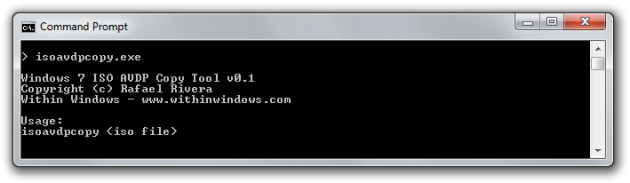
La descomprimimos el Isoavdpcopy, y luego entramos a la consola CMD y vamos a la ubicación de Isoavdpcopy y alli veremos algo como esto:

Y para usarlo le pasamos como parámetro la ubicación del archivo ISO, por ejemplo así:

isoavdocopy D:Windows7x86.iso

Ahora ya se podrá utilizar ese archivo ISO con el programa Windows 7 USB/DVD Download Tool sin problemas ni el error Invalid Iso File.

Articulo en inglés: http://www.withinwindows.com/2009/11/01/use-the-windows-7-usbdvd-download-tool-with-custom-isos/

Desfragmentar el disco con Windows 7

Probablemente agregues y borres multitud de archivos a diario, en este caso es conveniente realizar una desfragmentación del disco duro ya que estos datos eliminados se han fragmentado en él.

Para todo aquel que no lo sepa, agregando y eliminando archivos vamos vamos agotando poco a poco el espacio del disco, y cuando esto ocurre tendemos a desinstalar programas, borrar ficheros… y aunque aparentemente el sistema vaya un poco mejor, lo cierto es que estamos deteriorando el disco duro llenándolo de archivos fragmentados. Por eso, es recomendable ordenar esos archivos mediante una desfragmentación del disco duro.

Para desfragmentar el disco con Windows 7 debes seguir los siguientes pasos:

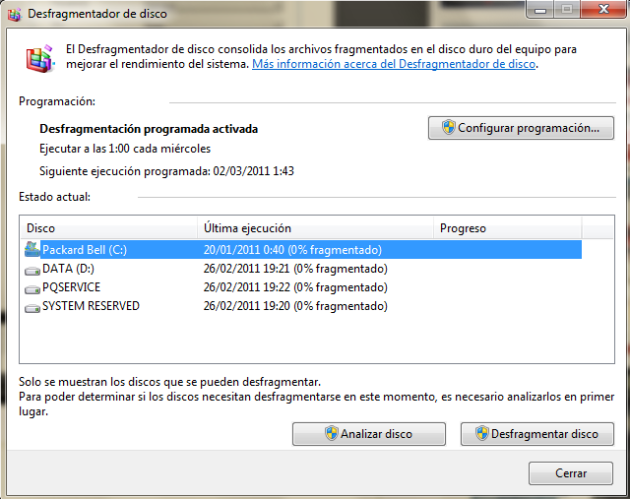
1- Accede al buscador del menú Inicio y escribe lo siguiente: “Desfragmentador”. Conforme estés escribiendo la palabra anterior verás que el sistema te propone un programa, el desfragmentador de disco. Haz clic sobre él.

desfragmentador de disco

2- Selecciona el disco que deseas desfragmentar y haz clic en “Desfragmentar disco” y automáticamente comenzará el proceso de desfragmentación. Puedes verificar que está en marcha porque aparecerá en la columna “Última ejecución” el porcentaje completado.

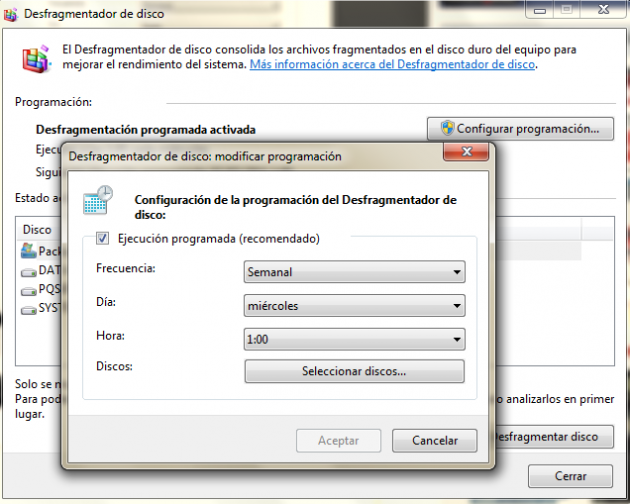
Automáticamente se habrá configurado una nueva desfragmentación de disco para la semana siguiente, obviamente si no estás de acuerdo con ella puedes eliminarla:

1- Haz clic en “Configurar programación…” y podrás ver la siguiente ventana:

configurar desfragmentador de disco

2- Allí, desmarca la opción “Ejecución programada” o configura la fecha exacta en la que querrás volver a desfragmentar el disco.

Transfiere tus archivos de Forma segura

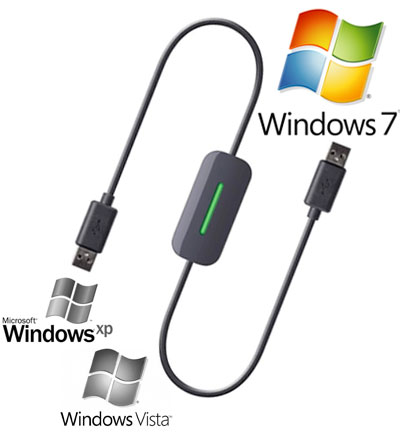
¿Te cambias de ordenador y quieres traspasar tus archivos del PC actual al nuevo? No te preocupes, con Windows Easy Transfer podrás trasladarlos fácil y rápidamente.

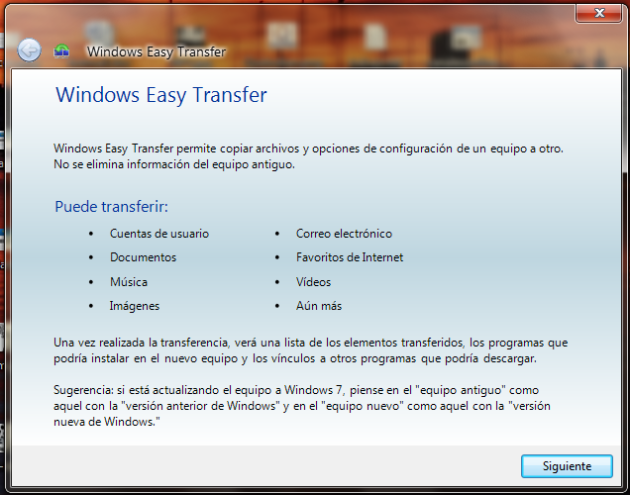
1- En primer lugar accede al buscador de Windows 7 y teclea lo siguiente: “Windows Easy Transfer”. En cuanto veas la utilidad en la lista haz clic sobre ella y te aparecerá el siguiente asistente:

windows easy transfer

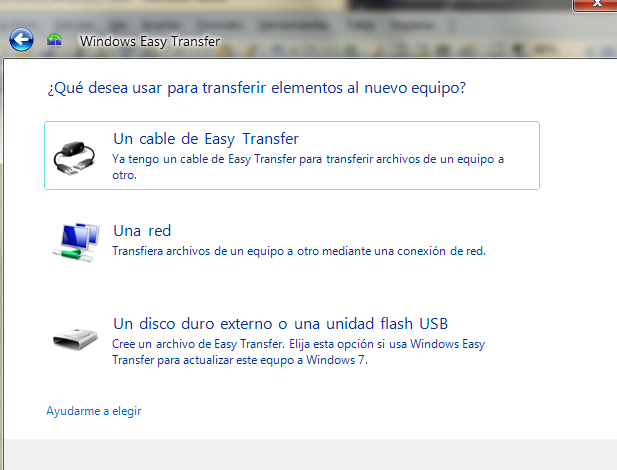
2- En cuanto hagas clic en Siguiente, el asistente te preguntará el medio por el que desea trasladar los archivos:

windows easy transfer pas

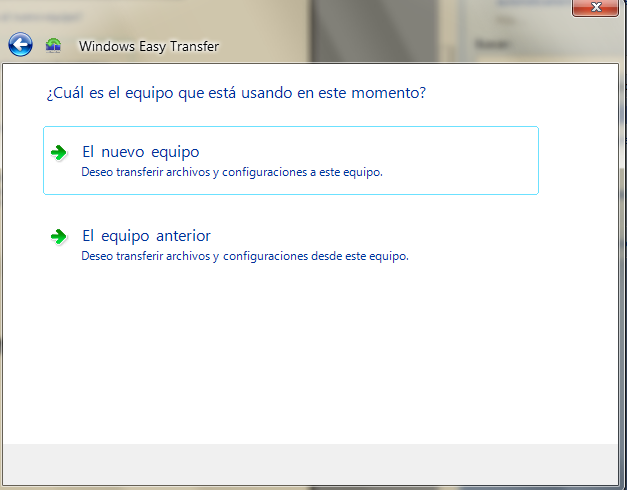
3- Una vez hayas elegido el medio por el cual se realizara la transferencia de archivos, deberás seleccionar si el equipo en el que estás ejecutando el asistente es el equipo nuevo o el antiguo:

windows easy transfer paso 3

Como veremos trabajar con el Windows Easy Transfer se podrán transferir los archivos de forma segura.

San Valentin en Windows 7 con este Tema

Para rememorar el día de los enamorados o si quieres hacerle un regalo original a tu pareja, que mejor que tener un detalle con este magnifico tema que Microsoft ha lanzado para Windows 7.

El tema de Microsoft exclusivo para Windows 7 se llama LoverBirds y la compañía lo ha sacado exclusivamente para la fecha de San Valentín, el tema en cuestión se acompaña de 5 fondos de pantalla, de los cuales podéis ver uno en esta entrada.

Los fondos de pantalla son en tonos rosas y morados, tomando los pajaritos como emblema, acompañados por corazones, símbolo característico de este acontecimiento, sin duda un tema que gustará a muchos dado su sencillez y porque respeta bastante la barra de herramientas y la estructura de las carpetas, además que no obstruye para nada la lectura de los iconos del escritorio.

Descargar: LoverBirds Tema para Windows 7 (San Valentin)

San Valentín es un evento tradicional de países anglosajones, conocido como día de los enamorados, novios o esposos, el cual se celebra el 14 de febrero y en algunos países es conocido como el Día del Amor y la felicidad.

Algunos consideran a este día una fiesta cristianizada del paganismo, ya que en la antigua Roma se adoraba al dios del Amor (para los griegos era Eros y para los romanos Cupido).

Como Acelerar Discos USB en Windows 7

Existe una manera de acelerar los discos USB en Windows 7 y Vista que pocas personas conocen, esto se debe a los propios mecanismos internos del sistema, ya que en los discos externos al utilizar Windows 7 este mantiene desactivada la escritura del caché, algo que ocurre en la mayoría de los casos.

Esto es en realidad una medida de seguridad, ya que manteniéndolo desactivado los discos externos pueden extraerse en cualquier momento sin que haya perdida de datos, sin embargo si somos de los que extraemos los discos siempre de manera segura (acudiendo a la barra de tareas para extraer siempre un disco), podemos prescindir de esta medida de protección y mantener activo el caché con lo que ganaremos en velocidad, para ello debemos hacer botón derecho del ratón, ir a Equipo-> Administrar, y en el administrador de dispositivos, localizar y desplegar en la parte derecha de la ventana las Unidades de disco.

Debemos seleccionar la unidad de Disco que nos interese con el botón derecho y luego en propiedades, para abrir la carpeta directivas y activar la opción Mejor rendimiento.

Tras pulsar Aceptar se reiniciará la lectura del disco y a partir de ese momento el disco irá más rápido, se recomienda reiniciar el equipo antes de proseguir y recordar extraer de forma segura siempre el hardware de nuestro ordenador.

Ahora tú decides, ¿velocidad o seguridad?