Author Archives: Marketing

Solución: Reparar Boot de Windows 7

Es probable que intentes iniciar tu sistema y no detecte Windows 7, es probable que el Boot esté dañado.

El boot es el encargado de cargar el Sistema operativo, y si se daña no reconocerá el sistema, una de las causas es cuando instalas otro SO, el anterior SO no carga porque su boot ha sido reemplazado.

Solución – Reparar boot dañado:

  • Insertas del Disco de Instalación DVD de Windows 7.
  • Seleccionas tu idioma, y eliges Instlar.
  • Te vas a la opción de Reparar, y eliges Símbolo de Sistena (CMD)
  • Escribes estos comandos en la consola (esa ventana negra):
bootrec /fixmbr
bootrec /fixboot
bootrec /rebuildbcd

Ahora escribes Exit para salir, y al reiniciar ya cargará Windows 7.

Cambiar Idioma de Windows 7

Hay dos métodos para cambiar el idioma:

  • Método manual: descargar el paquete de idioma correspondiente e instalarlo manualmente
  • Usar Windows Update y actualizar el idiom

Cualquier método es válido, yo particularmente prefiero el manual pues llevo en mi USB el paquete de idiomas cuando tengo la necesidad de Instalar Windows a un cliente.

1.- Método Manual Cambiar Idioma

Si tienes el sistema en Inglés y lo quieres cambiar a Windows 7, descargas el paquete de idioma que necesitas:

Windows 7 x86 (32 bits): http://www.megaupload.com/?d=BJKA2G4E

Luego agregas el archivo .LIB en esta ventana:

Start > Control Panel > Clock Language and Region > Change display Language > Install/Unistall language > Browse your computer

Después vas a Panel de Control / Cambiar idioma para mostrar y allí eliges el idioma.

Links Directos a Microsoft:

MUI Windows 7 /Paquete de idioma x86 (32 bits)

MUI Windows 7 / Paquete de idioma x64 (64 bits)

2.- Método usando Windows Update

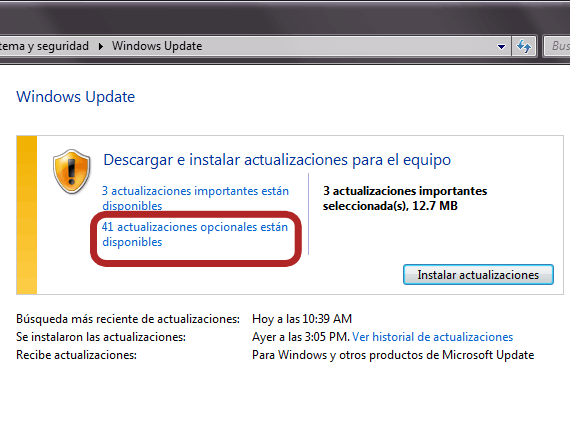
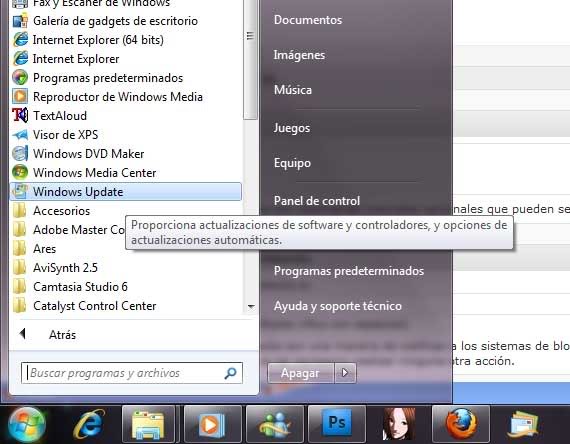
  • Vamos a Inicio / Windows Update

  • En la ventana de Windows Update hay que buscar en las actualizaciones opcionales:

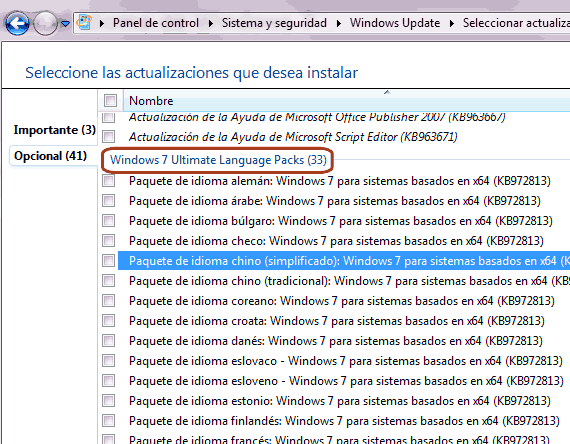
  • Vamos a Windows 7 ultimate language pack, y allí elegimos el idioma Español u otro de Windows

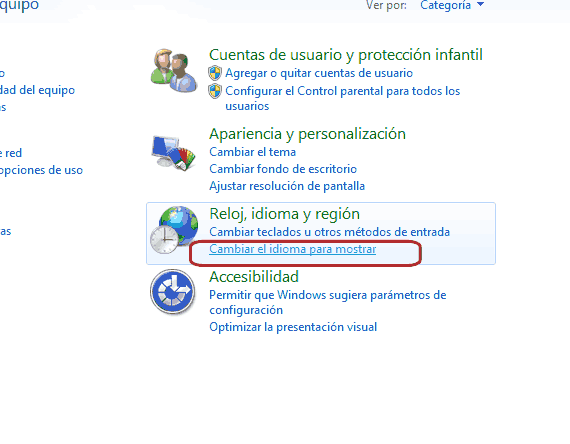
  • El paquete de idioma elegido se descargará e instalará de modo automático, ahora vamos al Panel de Control / Cambiar idioma para mostrar

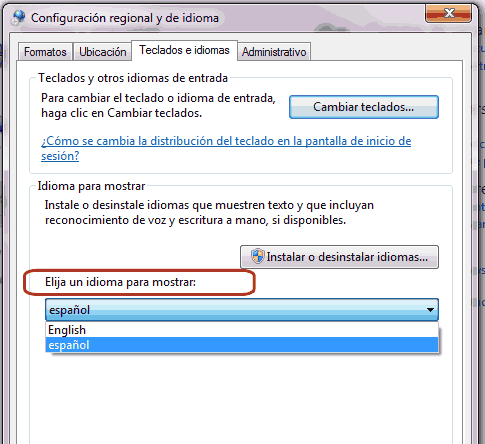
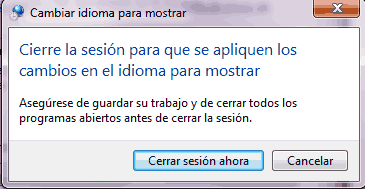
  • En la ventana que se abre podremos elegir el idioma al que nos queremos cambiar:

  • Luego de confirmar el idioma, nos dará un mensaje para reiniciar el ordenador,  aceptamos y al volver iniciar windows ya tendremos el idioma cambiado.

Si tienes problemas o dudas, déjanos tu comentario.

Solución a “Missing operating system”

Hoy vamos a plantear algunas soluciones a este error del Windows 7: “Missing operating system”.

Problema: Windows 7 no carga, y sale una pantalla con el mensaje de “Missing operating System”, no se puede entrar ni si quiera en modo a prueba de fallos, ni tampoco formatear el ordenador con un disco de Windows.

Algunas causas de este error:

  • Windows 7 estaba instalando las actualizaciones y apagaron el ordenador a la fuerza.
  • Borraste algunas DLLs de system32.
  • Un driver no compatible lo instalaste por error.
  • Apagaste el ordenador a la fuerza.
  • El disco duro está lleno de polvo.

Solución común:

  • Reparar Windows 7 usando el DVD de instalación, también puedes usar una memoria usb.
  • Intentar formatear usando el disco de instalación.
  • Intentar usar un particionador como el GPARTED (gratuito).

Otra Posible Solución:

Recientemente un amigo tuvo este problema, e intentamos reparar windows 7 usando el disco de instalación y no cargo, probamos iniciando varias versiones de linux y tampoco quiso arrancar pensamos que quizás la lectora estaba sucia o malograda así que intentamos formatear desde la USB y tampoco quiso cargar Windows 7.

Abrimos el portátil para saber si algún cable estaría roto, y nos dimos con la sorpresa que el disco duro estaba lleno de polvo, y el portátil era usado sin cooler (ventilación externa) por varias horas.

Limpiamos cuidadosamente el disco duro con un soplete para retirar el polvo, luego volvimos a intentar cargar el sistema operativo, y funcionó.

Llegamos a la conclusión que el polvo había causado que el disco recaliente y no funcione normalmente a la temperatura que debería estar.

Hay que tener cuidado con el polvo que puede estropear el disco duro, y también es muy recomendable usar un cooler para enfriar el portátil, sobre todo si donde vives hay temperaturas altas.

Office Mobil 2010 en Windows Phone 7

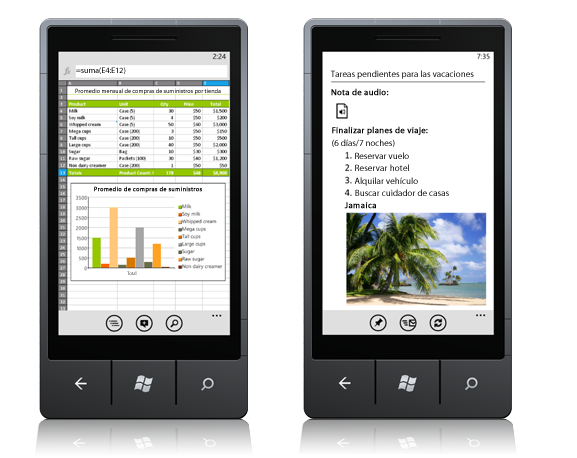
Con la recien salida de Windows Phone 7, la compañía de Bill Gates presenta a Microsoft Office Mobil diseñado para que trabaje en dispositivos móviles que tengan el Sistema Operativo Windows Phone 7.

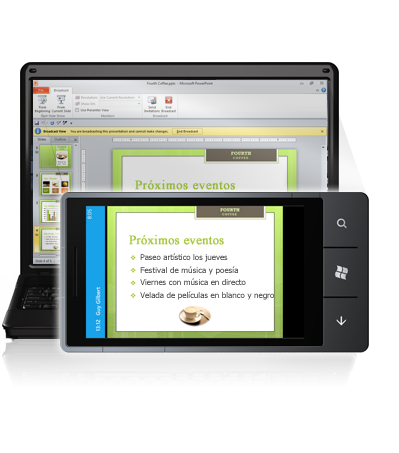
Entre las mejoras destacadas están la velocidad de carga, gráficos más amigables, editor y visor de diapositivas de Power Point, editor de fórmulas en el excel, visualización de Imágenes, etc.

Microsoft Office Mobil viene pre-instalado en casi todos los dispositivos con Windows Phone 7, así que no necesitas descargar Office Mobil desde su terminar móvil.

Con Office Mobil podrás crear nuevos documentos, editarlos, visualizarlos y junto con todas las demás opciones del nivel avanzado para que puedas trabajar a full como si estuvieras en tu ordenador.

Captuta de pantalla del visor y editor de Diapositivas de Power Point:

Mozilla Firefox 4 vs Chrome 10 vs IE 9

¿Qué navegador les parece más rápido? ¿Cuál te gusta más? ¿quién consume menos recursos?

Yo como todos empezamos usando el Internet Explorer, en aquel tiempo la versión 6 de windows xp, luego me empecé a usar Mozilla Firefox (la versión 2) que me gustó muchísimo debido a la velocidad de carga, sistema de favoritos, buscador interno, plugins (muy útiles), etc.; posteriormente probé Opera, en el cuál me encantó su sistema de sitios más visitados cuando abríamos una nueva pestaña (hoy ya varios navegadores la usan como IE9 y Chrome).
Luego he venido usando el Mozilla Firefox, que introdujo muchas mejoras en la versión 3, pero el consumo de recursos empezó a ser demasiado conforme se actualizaba, hasta que probé el Chrome que me iba de maravilla en la velocidad de carga y el consumo de recursos en comparación con el Mozilla y el IE.

Hasta hoy el consumo de recursos del Chrome es mejor que Mozilla Firefox, y también que Internet Explorer 9. En cuanto a los estándares HTML usados Mozilla y Chrome disputan esa posición ambos están cumpliendo cada vez más estándares.

He estado probando también las nuevas versiones de Mozilla Firefox 4 e Internet Explorer 9, y a pesar de las mejoras introducidas, aún no me convencen por el aprovechamiento de recursos sobre todo.

Conclusión:

En nuestras pruebas realizadas el Google Chrome sige siendo más rápido que sus competidores. Además de su vista minimilizada, su buscador en la barra, su velocidad de carga y su excelente rendimiento. Lo que si no me gusta de Chrome es su buscador de historial de paginas vistas, es pésimo.

Mi ordenador personal tiene pocos recursos es un Intel Celeron 2.6 GHZ, 1 GB RAM pero usando el Chrome puedo tener abiertas muchas pestañas y no se me pone lento el ordenador (además tengo abierto PDF, WORD, EXCEL, REPRODUCTOR). Así que puedo sentir más fácilmente quien aprovecha mejor los recursos.

Te recomendamos que pruebes Google Chrome, sentirás la velocidad de carga y el rendimiento.

Descargar Google Chrome 10 Gratis Español

Te animo a comentar y contarnos tu experiencia de los navegadores.
Problemas de Memoria Ram

Si tienes tu ordenador o laptop con procesador de 64 bits, tienes que tener instalado Windows 7 x64, hay usuarios que tienen instalado Windows x86 (32 bits) cuando tienen su procesador de 64 bits, y esto se traduce en un mal aprovechamiento de la capacidad del ordenador en la memoria ram.

Si tienes tu procesador de 64 bits y tienes instalado Windows 7 32 bits (x86) y 4 gigas de RAM entonces solo estarás usando una parte de la memoria RAM y la tendrás incompleta. Si tienes 2 gigas no notarás la diferencia.

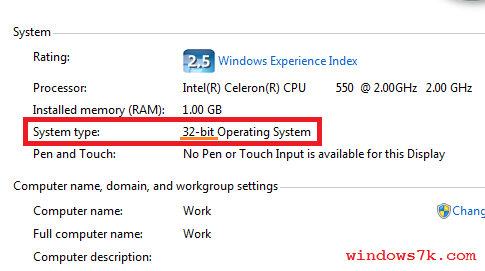
Para consultar sobre tu RAM,  presionas la tecla WINDOWS  + PAUSE, y alli verás que arquitectura de tu Sistema.

Sin en caso estés usando Windows x64 en un sistema de 32 bits, y 4 gigas de RAM verás en la descripción de la memoria RAM instalada algo así:
4GB (2.80 gb utilizable)

Esto quiere decir que de los 4 Gigas que tienes de RAM, solo estás usando 2.8 Gigas, prácticamente la mitad no usas. Asi que deberás instalar Windows 7 de 64 bits para utilizar los 4 gigas de memoria RAM.

Tener un sistema de 64 bits implica descargar aplicaciones en 64 bits o aplicaciones compatibles, de lo contrario no funcionarán. Los programas más conocidos tienen versiones para 32 bits y 64 bits, como en el caso de los antivirus.


Ventajas de Hibernar Windows 7

Sabes usted que ventajas tiene hibernar Windows 7?

  • Carga muy rápido al encender el ordenador
  • Mantiene sus aplicaciones abiertas, tal cómo lo dejó
  • No necesita pausear las descargas activas
  • Ahorro de energía mayor que suspender

Al hibernar windows, el sistema hace una copia de la memoria RAM tal cual está en ese momento y se apaga totalmente. Al encender el ordenador dicha copia realizada de la RAM se vuelve a cargar, es por esta razón que su ordenador carga igual como lo dejó antes de hibernarlo.

Hibernar vs Suspender

Es muy diferente a suspender, pues cuando se suspende el ordenador está funcionando pero consumiendo recursos mínimos, en cambio, cuando está hibernado está totalmente desconectado.

Si el ordenador estando suspendido le sacas la bateria, lo apagas forzosamente, en cambio si el ordenador está hibernado y le sacas la bateria no pasa nada, pues el ordenador no está consumiendo energía.

Yo personalmente recomiendo hibernar a que apagar el ordenador, pues la velocidad de carga es mayor y ahorras más energía. Casi nunca he tenido problemas en cuanto a pérdida de información, pero es recomendable que guardes tus documentos antes de hibernar, por seguridad.

Hibernar Laptops y Netbooks

Muy recomendado hibernar windows 7 en las laptops y netbooks, puedes ajustar la configuración del equipo para que cuando cierres la tapa de tu laptop hiberne automáticamente. Esto lo puedes hacer en el Panel de Control  / Opciones de Energía.

Habilitar Hibernar en Windows 7

*Para hibernar necesitas tener instalado los controladores de vídeo, de lo contrario te podría dar error al hibernar.

  • En el menu Inicio escribes cmd
  • Haces clic derecho en el icono del cmd y eliges: Ejecutar como Administrador
  • Luego escribes este comando:
  • powercfg -h on

Deshabilitar Hibernar en Windows 7

El procedimiento es similar que activar, solo que este es el comando:

powercfg -h off

Espero que ahora en adelante Hibernes tu ordenador, ahorrarás energía y tiempo.

Habilitar privilegios a cuenta Administrador

En algunas versiones de Windows 7 por defecto trae la cuenta de Administrador deshabilitada parcialmente, y a cada rato sale la ventana negra pidiendo privilegios para ejecutar cualquier aplicación asi: ¿desea permitir que este programa realice cambios en el equipo?

Para evitar que cada vez nos este pidiendo la ventana de confirmacion podemos habilitar la cuenta de administrador completa.

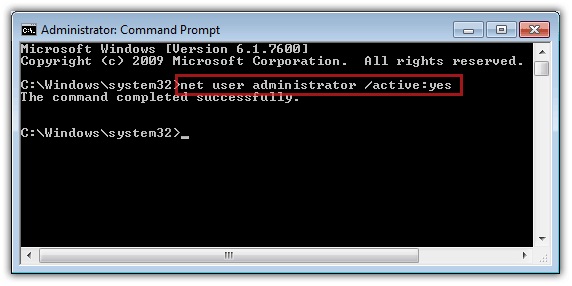
Abrimos la consola de Windows, para ello vamos al menu inici0 escribimos: cmd.exe y luego le hacemos click derecho: “Ejecutar como Administrador” , y colocamos el comando en la consola:

net user administrator /active:yes

windows-7-administrator-account-02

Luego ya estará la cuenta de administrador con privilegios.

Observación: Yo personalmente no recomiendo esta opción porque queda muy vulnerable a los virus, pero hay personas que están acostumbradas al Windows XP y asi lo prefieren.

Espero que puedan solucionar su problema de la cuenta de administrador sin privilegios

Fondos de pantalla Windows 8

Les dejamos unos buenos fondos de pantalla y wallpapers de Windows 8.
Son wallpapers widescreen en alta definición, algunos en 1920×1200, 1280×800, 1680×1050.

fondo de pantalla Windows 8Descarga: Windows 8 wallpaper 1920×1200

Descarga: Windows 8 wallpaper Windows 8 wallpaper 1680×1050

Windows 8 wallpaperDescarga: Windows 8 wallpaper 1280×800

Descarga: Windows 8 wallpaper 1680×1050

Descarga: Windows 8 wallpaper 1680×1050

Descarga: Windows 8 wallpaper 1680×1050

Descarga: Windows 8 wallpaper 1680×1050

Descarga: Windows 8 wallpaper 1920×1200

Descarga: Windows 8 wallpaper 1680×1050

Windows 8 Next VersionDescarga: Windows 8 Next 1920×1200

Espero que les haya gustado estos fabulosos wallpapers y fondos de pantalla de Windows 8

Gadget Facebook para Windows 7

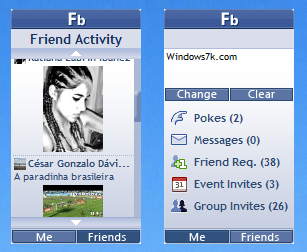
Presentamos el Gadget de Facebook para Windows 7, donde podremos tener en la sidebar de Windows 7 las actualizaciones de nuestros amigos, podremos consultar los mensajes, invitaciones de amigos, Pokes, cambiar el estado del facebook, etc. Este gadget es totalmente gratis.

Una vista previa del Gadget de Facebook en el sidebar, en las opciones podremos configurar el tamaño, el tiempo de actualización, el tamaño de la letra, etc.

Hubiera sido interesante que el Gadget tenga el chat facebook.


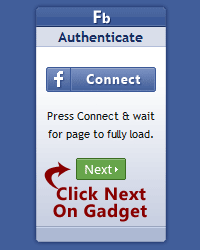
Cuando lo ejecutamos por primera vez, veremos una vista como esta, donde al hacer click en Connect nos mandará a la página de facebook para que le concedamos los permisos a la aplicación de facebook para leer, cambiar estado, listar amigos, etc.

Descargar Gadget Facebook para Windows 7