Author Archives: Marketing

Windows 7: Alien Arena 2011

Alien Arena 2011 es un juego que se clasifica dentro de la categoría First Person Shooter (FPS). Esta es una nueva versión del mismo y sus fabricantes aseguran que tiene importantes mejoras además de que logra corregir algunos importantes fallos.
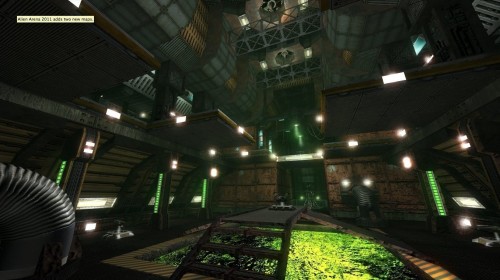

El nuevo Alien Arena presenta tres nuevos niveles y una optimización del motor de renderizado de superficies BSP, que logra aumentar el rendimiento del juego de manera muy efectiva por lo que las partidas se hacen mucho más amenas.
Este juego se basa en el motor CRS y es un juego muy popular ya que no sólo es entretenido sino que además es gratuito. Se lo puede obtener desde Alien Arena 2011

La trama del juego es básicamente eliminar a los aliens que se presentan en los diferentes sectores. Es un juego típico de ciencia ficción.
Los requerimientos de hardware no son muchos por lo que puede correr en casi cualquier equipo.
Leah’s Farm Coloring Book

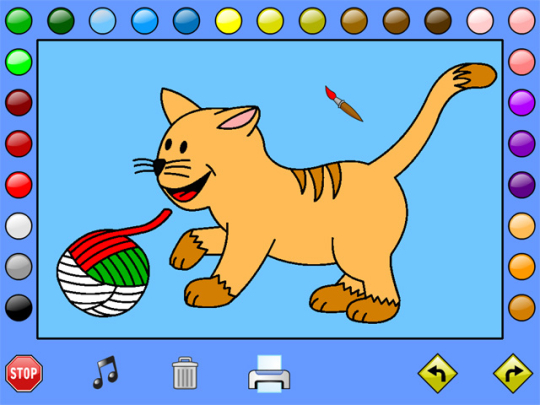
Es sabido que a los niños les agrada colorear figuras y que pasan largas horas muy entretenidos con esa tarea. Este programa, Leah’s Farm Coloring Book, tiene en cuenta ello y brinda a los más pequeños horas de diversión pintando imágenes, en total son 40, de diferentes animales. Además podrán imprimir sus obras de arte para poder ser exhibidas.

Este juego se lo puede descargar desde: http://www.bluecowgames.com/leahs-farm-coloring-book.html .
Esta aplicación está recomendada para niños menores de 5 años. Además cuenta con efectos sonoros y música que hace más entretenida la labor de pintado.
Es un programa muy útil para el desarrollo de los niños ya que ayuda a la identificación de los colores y por otra parte los acerca al mundo de las computadoras. Es un juego interesante para que tengan su primer contacto con ellas.
La instalación es muy rápida y no tiene muchos requerimientos de hardware. Tan sólo son 7 MB a descargar y es totalmente gratuito.

Juegos multiplayer: Soul Order OnLine

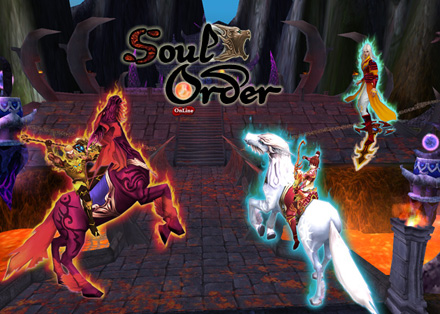
Soul Order OnLine es un juego multijugador que posee excelentes gráficos 3D y es totalmente gratuito. Los requerimientos de hardware son pocos por lo que no existe casi ninguna restricción a la hora de disfrutar unas horas de juego.
La trama del juego se basa en una leyenda del antiguo oriente que cuenta que existía un reino mágico gobernado por dos importantes generales: Inmortal Nuwa y Kung Fu. El primero deseaba que todas las personas quedasen a salvo del caos mientras que el segundo se oponía a ello.


En una batalla Nuwa derrota a Kung Fu quien en represalia envía todos los demonios hacia la tierra. Este es el comienzo de la guerra (y del juego) por ver quién obtiene la hegemonía.
Para jugar es preciso abrir una cuenta en la página oficial del juego. Luego se deberá seleccionar en qué bando se combatirá si del lado del bien “Holy Land” o del lado obscuro “Dark”.
Una vez hecho esto se deberá escoger el tipo de guerrero.

Descargar Soul Order Windows 7: http://www.soulorderonline.com/index

La descarga es rápida por lo que se puede comenzar a jugar muy rápido.

Windows 7: FIFA 2011 vs PES 2011

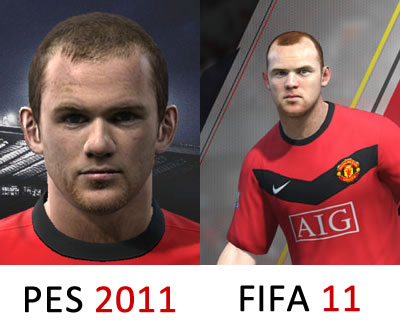
FIFA 2011 vs PES 2011

Sin duda FIFA 2011 y PES 2011 son los juegos más famosos de futbol para PC, hoy compararemos estos dos excelentes juegos y veremos que tienen de diferencia tienen, cual es el mejor y porque son los más famosos. Los desarrolladores Electronic Arts y Konami, compiten cada año para saber cuál es el mejor juego y ninguno se rinde y sigue mejorando cada año.

Comparación de Gráficos:

Sin duda FIFA tiene muy buenos gráficos pero no tan realistas como los del PES, tiene unos gráficos excelente que parecería que estás viendo un partido por televisión, que nos permite disfrutar mucho más las emociones de cada encuentro.

Los jugadores de Fifa y PES:

Ahora hablemos de los jugadores, en FIFA la verdad los gráficos de los jugadores son muy buenos, pero PES lo aplasta, tiene muy buenos gráficos en los jugadores que hasta parecen reales.

Los controles:

Sin duda los dos juegos son muy fáciles de aprender a controlar y cuando aprendes ya no puedes dejar de jugar, pero en este caso FIFA tiene un ligero modo de facilidad que nos permite aprender mucho más rápido y fácil que PES.

Partidos Online:

Estos dos juegos nos ofrecen la forma de jugar online con usuarios de todo el mundo, y la verdad es una forma de saber que tan bien juegas al futbol en la PC.

Recursos de PC:

En este caso PES es un muy buen juego, pero necesita de muchos recursos de nuestra PC, que hace difícil poder jugarlo y en si no tienes una tarjeta gráfica de un mínimo de 128KB el juego no funcionara. FIFA no consume demasiados recursos y podrás disfrutarlo muy bien en tu PC.

Al Final:

Quedaría un empate PES 2011 3 3 FIFA 11 entre estos dos juegos, a mi parecer.

Descargar FIFA 11

Video PES 2011

Video FIFA 11

¿Para ti cual es el mejor juego entre estos dos?

Programas necesarios basicos


Sin duda Windows 7 es un S.O. (Sistema Operativo) muy completo, simple de utilizar y muy rápido. Pero para poder disfrutar al máximo de tu Windows 7 es necesario instalar varios programas.
Hoy te recomendaremos una serie de herramientas para que tu Windows 7 sea aun mejor, con ello podremos sacarle todo el provecho a nuestra PC.
Sin duda la seguridad es algo muy importante y existen varios Anti-Virus compatibles con Windows 7, por lo tanto te recomendaremos uno de los mejores Anti-Virus, es Microsoft Security Essentials y quien mejor para proteger tu Windows que Microsoft, además de consumir pocos recursos combate virus, troyanos y detecta los programas espías. Descargar Microsoft Security Essentials 32BITS64BITS

Navegar por internet es demasiado lento con Internet Explorer, por eso te recomendaremos uno de los mejores navegadores. Firefox de Mozilla es el mejor navegador, utiliza pocos recursos, es muy rápido y podrás utilizar la navegación privada para no guardar las páginas en el historial. Es el mejor navegador para utilizar en nuestra PC con Windows 7 Descargar Firefox.

Cuando utilizas una PC, es normal que tengas muchas fotos y es demasiado complicado organizar todas tus fotos una por una. Picasa, es muy simple de utilizar y es la herramienta adecuada para organizar tus fotos, además de organizar también las podrás publicar en un álbum con tu correo de GMail. Descargar Picasa.

Para la reproducción multimedia, Windows 7 tiene incluido el fabuloso Windows Media Player 12 que es una de las mejores herramientas de Windows, pero tendrás algunos problemas con la reproducción de algunos archivos si no instalas los Codec necesarios. XP Codec Pack, es la herramienta para que no tengas problemas a la hora de reproducir los archivos. Descargar XP Codec Pack.

Para poder crear y editar archivos de texto o presentaciones es necesario OpenOffice, es compatible con la mayoría de archivos y lo podemos utilizar para crear todo tipo de archivos. Es una herramienta sencilla de utilizar y no tendras que ser un experto para utilizarla. Descarga OpenOffice.

Y si cree que ha instalado demasiados programas que no utiliza, una buena herramienta para eliminar los programas que no son necesarios es Revo Uninstaller que te permite eliminar los programas que no utilice y que consumen muchos recursos de tu PC. Descargar Revo Uninstaller.

Si tiene estas herramientas en su Windows 7 sin duda tendrás una mejor experiencia y disfrutaras mucho más estar en tu PC.

Personalización de barras de tareas

La barra de tareas que incluye Windows 7 puede ser personalizada de acuerdo a las necesidades y gusto de los usuarios. Las opciones disponibles para modificar son: modificar el tamaño, ocultarla y cambiar de ubicación.

Modificar el tamaño de la barra de tareas

El ancho de la barra de tareas se encuentra predeterminado y es de una fila. Este ancho puede ser modificado de acuerdo al gusto propio siendo el máximo la mitad de la pantalla.
Pasos a seguir:

  • Hacer clic con el botón derecho del mouse para constatar que no se encuentra seleccionado Bloquear barra de tareas.
  • Situar el puntero del mouse en el borde exterior de la barra hasta que aparezca una flecha con dos puntas.
  • Por último, se debe arrastrar el borde hasta conseguir el ancho deseado.

Ocultar la barra de tareas

En algunas situaciones la barra de tareas resulta molesta a la hora de trabajar con ciertos programas. En estos casos será muy útil auto-ocultar la barra cuando esta no está en uso.

  • Ingresar a Inicio y escribir “taskb” luego realizar clic sobre Barra de tareas y menú inicio.
  • El último paso consiste en seleccionar Oculta automáticamente la barra de tareas. Hacer clic sobre Aceptar.

La barra de tareas aparecerá solamente cuando el cursor se posicione sobre el lugar en que esta se encuentra.

Cambiar de ubicación a la barra de tareas

De manera predeterminada la barra de tareas se ubica en la parte inferior de la pantalla pero en caso que se lo desee esta puede colocarse en cualquier lado de la pantalla o llevarse hacia otra en caso que se utilice más de un monitor.
Pasos a seguir:

  • El primero consiste en corroborar que no se encuentra seleccionada la opción Bloquear la barra de tareas, si lo esta se debe desmarcar.

Una vez desbloqueada la barra deberá ser arrastrada hacia donde se lo desee.

Realizar arranque Dual Boot

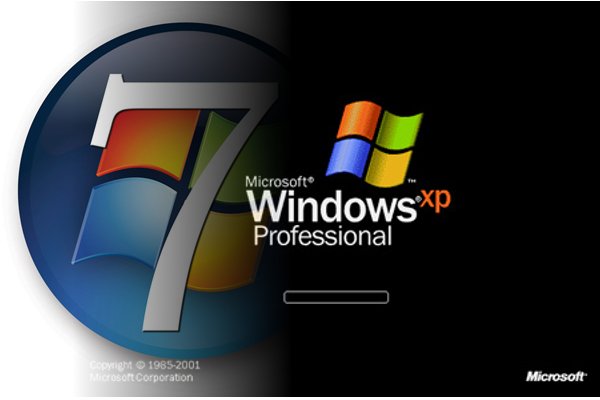
Realizar un dual boot desde Windows XP con Windows 7

Cómo crear una nueva partición dentro de Windows XP:

  • Será necesario descargar el programa GParted live http://gparted.sourceforge.net/download.php y grabar la imagen en un CD.
  • Luego se debe reiniciar el sistema para que se cargue desde el CD. Una vez iniciado se debe proceder a la creación de la partición, el espacio recomendado es de 32 GB.
  • Una vez creada la partición se puede proceder a instalar Windows 7.

Realizar dual boot desde Windows Vista con Windows 7

Cómo crear una nueva partición en Vista

  • Ingresar al menú Inicio, hacer clic con el botón derecho del mouse sobre Equipo y seleccionar Administrar.
  • Presionar Administración de Discos
  • Hacer clic con el botón derecho en la partición y seleccionar Reducir.
  • Ingresar el espacio deseado, se recomienda 32 GB ya que Windows 7 precisa como mínimo de 16 GB libres.
  • Presionar el botón derecho sobre Espacio libre y hacer clic sobre Nuevo volumen simple. Luego de hacer clic sobre siguiente especificar el tamaño requerido.
  • El próximo paso es asignar una letra.
  • Proceder al formateado de la unidad como una NTFS, agregar una etiqueta y hacer clic en Siguiente.
  • Presionar sobre Finalizar.
  • Proceder a la instalación de Windows 7 a través del DVD de este.

Mejorar el rendimiento de discos SATA

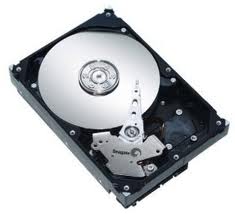
La funcionalidad de los discos duro SATA puede ser mejorada pero antes de iniciar el proceso se debe verificar que el disco instalado sea de este tipo.
Antes de comenzar se debe advertir que existe un riesgo muy grande de pérdida de datos en caso que la corriente eléctrica cese. En caso de realizar esta operación con una laptop las posibilidades de que esto ocurra son ínfimas porque la batería de la misma evita que la energía falte.

Pasos para mejorar el funcionamiento de discos SATA:
Dentro del Menú Inicio escribir “disp”. Luego hacer clic sobre Administrador de Dispositivos.
Presionar el signo “+” que se encuentra al lado de Unidades de Disco
Posicionar el puntero sobre el disco duro y hacer clic con el botón derecho del mouse y elegir Propiedades.
Seleccionar la solapa Directivas y hacer clic sobre Mejor Rendimiento. En esta instancia debe seleccionarse los casilleros que dicen: “Habilitar la escritura en caché” y “Habilitar mejoras avanzadas”
Por último, hacer clic en Aceptar y cerrar el Administrador de Dispositivos.

AeroSnap y AeroPeek

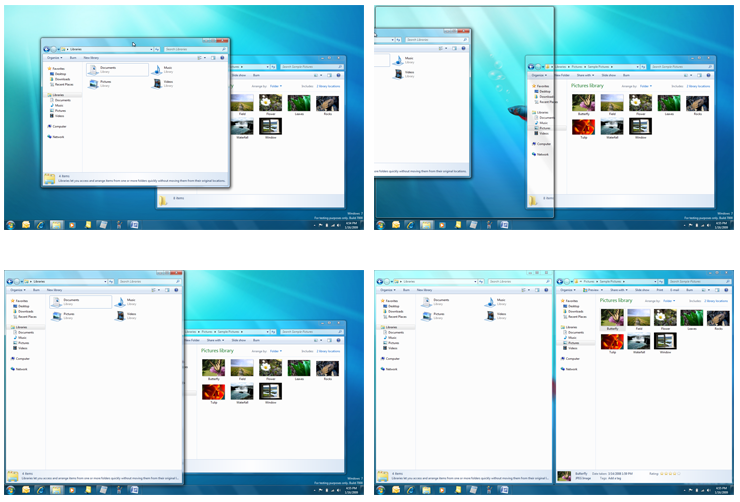
Muchos se preguntan a la hora de instalar Windows 7 qué ventajas posee y si logra hacer el trabajo regular de una manera más rápida y cómoda. Las funciones que se presentará a continuación a pesar de su simplicidad pueden brindar gran ayuda. Estas son: AeroSnap y AeroPeek se debe tener presente que ambas precisan que Aero se encuentre activo para operar correctamente.

AeroSnap
Es muy útil para cuando se precisa comparar el contenido de dos ventanas diferentes ya que fija una de ellas al costado de la pantalla que se seleccione. Otra función que posee es que con simplemente arrastrar una ventana hacia la zona superior se logra que esta se maximice.

AeroPeek
Este permite ver en forma general el escritorio con simplemente mover el puntero hacia la zona derecha del fondo de pantalla. Esta función tal vez no cuente con la gran utilidad que posee AeroSnap pero seguro que en determinadas ocasiones se puede convertir en algo sumamente eficiente.

Instalar Windows desde una unidad virtual

Muchos usuarios están más que acostumbrados a utilizar Windows Vista o XP por lo que instalar el Windows 7 les parece algo que no le aportará grandes beneficios. Sin embargo, a medida que pase el tiempo cada vez más programas serán configurados casi exclusivamente para correr bajo Windows 7 por lo que tarde o temprano terminarán por instalar el nuevo sistema.

Una opción para esta clase de usuarios es instalar Windows 7 como una máquina virtual para así evitar tener que reiniciar el sistema cada vez que se desee cambiar a otra versión.


Como máquina virtual puede utilizarse Virtual Box, este debe descargarse desde http://virtualbox.org e instalarse. Durante el proceso de instalación se preguntará si se desea instalar drivers lo más recomendado es aceptar.
Una vez instalado debe ejecutarse este programa y seleccionar Nuevo, aparecerá una pantalla en la cual debe hacerse clic sobre Siguiente. A continuación se debe seleccionar un nombre para esta máquina virtual, se recomienda escribir algo referente a Windows 7.

Posteriormente se deberá especificar la cantidad de memoria que esta aplicación puede utilizar, este valor no debe superar la mitad de la memoria RAM disponible. Luego se debe seleccionar Crear un nuevo disco duro (Create a new hard disk). Aparecerá una nueva pantalla en donde se debe elegir “Dynamically expanding storage” y luego presionar Siguiente.

Ahora se deberá determinar el lugar en donde se almacenarán los datos y presionar sobre Siguiente. Aparecerán dos nuevas pantallas en donde se tendrá que hacer clic sobre finalizar. Para instalar Windows 7 se ejecutará Virtual Box y se seleccionará Start. En la siguiente pantalla se debe seleccionar el archivo ISO o la unidad de DVD en donde se encuentra el programa para ser instalado.

Cualquier problema que tengan nos pueden consultar.